Appearance
数据采集
数据采集有两条入口:外接数据源用于接入数据库、对象存储、消息服务和 API;IOT采集用于现场设备、边缘网关、采集点、视频和消息通道。
外接数据源
功能说明 登记平台访问外部系统所需的连接信息,供数据同步、文件同步等功能选择。
入口: 数据采集 → 外接数据源。页面可按“数据源类型、启用状态、数据源名称、IP 地址、端口号”筛选。列表列为“数据源名称、分类、类型、状态、说明、更新时间、操作”,提供 新增数据源、每行 编辑、删除、页码及每页 10/20/50/100 条切换。
外接数据源操作
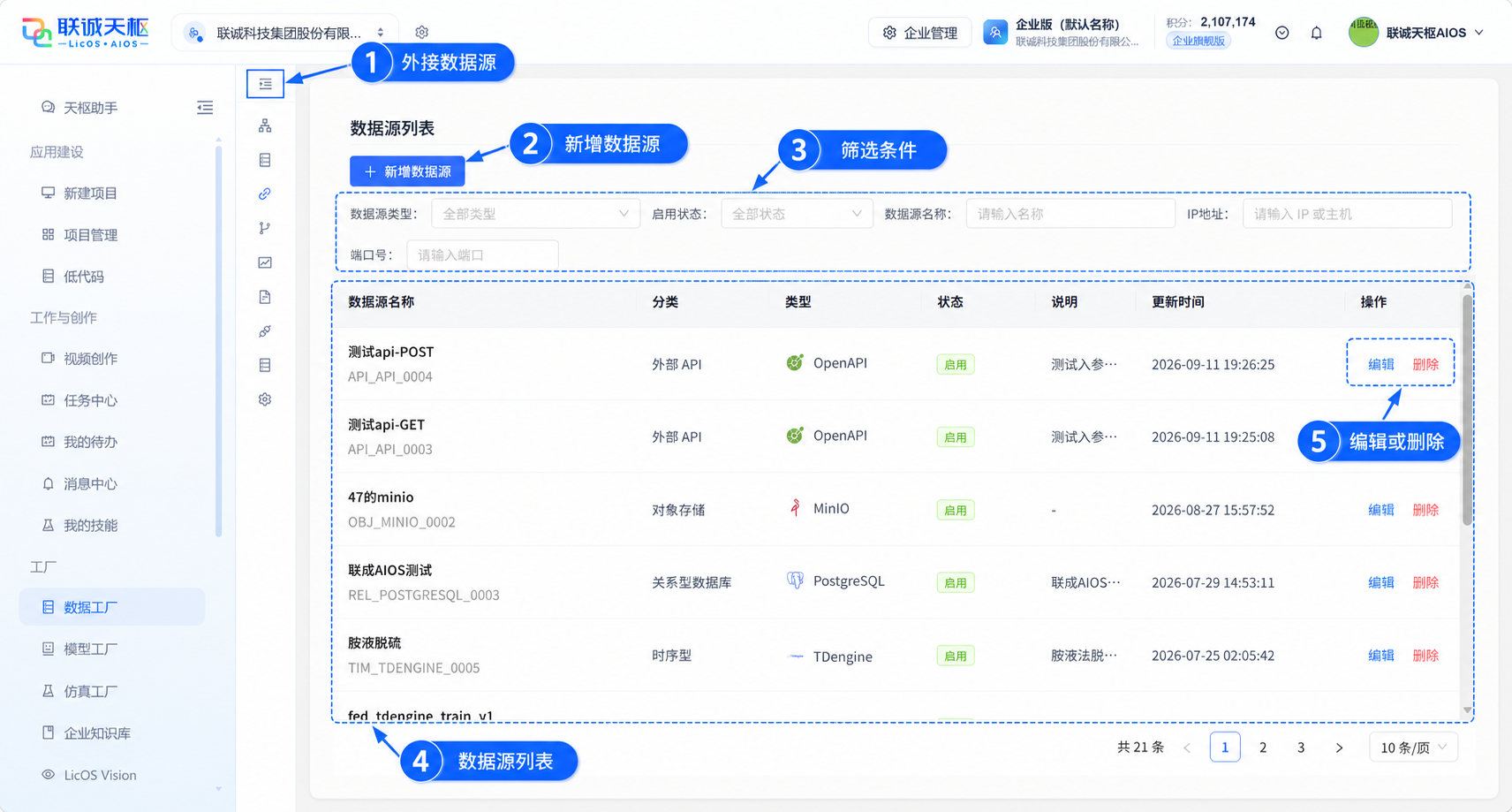
点击数据工厂 → 数据采集 → 外接数据源,进入数据源列表页面。
顶部按数据源类型、启用状态筛选,或输入数据源名称、IP 地址、端口号进行查询。
在列表查看数据源名称、分类、类型、状态、说明和更新时间;可对数据源执行编辑或删除。
点击新增数据源并选择 MySQL,填写数据源名称、状态、主机地址、端口、数据库名称、用户名和密码。
按需填写认证方式、直连地址和 JDBC 参数,点击创建数据源完成新增。
编辑 OpenAPI 数据源时,填写名称、状态、说明、URL 模板和调用方法,并设置连接超时和读取超时。
点击测试调用检查接口,测试通过后点击保存;点击取消或右上角×关闭弹窗。
完成后去哪:要把外部表写入资产,去“数据开发 → 数据同步”;要同步外部文件,去“数据开发 → 文件同步”。
IOT采集
运行总览
功能说明 查看网关和设备采集运行情况,并临时监听选中采集点的实时值。
操作步骤:
点击 数据采集 → IOT采集 → 运行总览。页面显示网关总数、在线、已上报、离线统计、边缘网关负载和实时点位曲线。
依次选择设备模型、设备目录、接入设备和采集点,缩小查看范围。
点击 刷新 重新加载统计;点击 开始监听 订阅当前选择的点位;点击 停止 结束监听;清空清除当前曲线展示。
注意:页面监听只是观察新上报数据,不等同于启动现场采集任务。无数据时先查设备在线、点位地址和消息通道。
边缘网关
操作步骤:
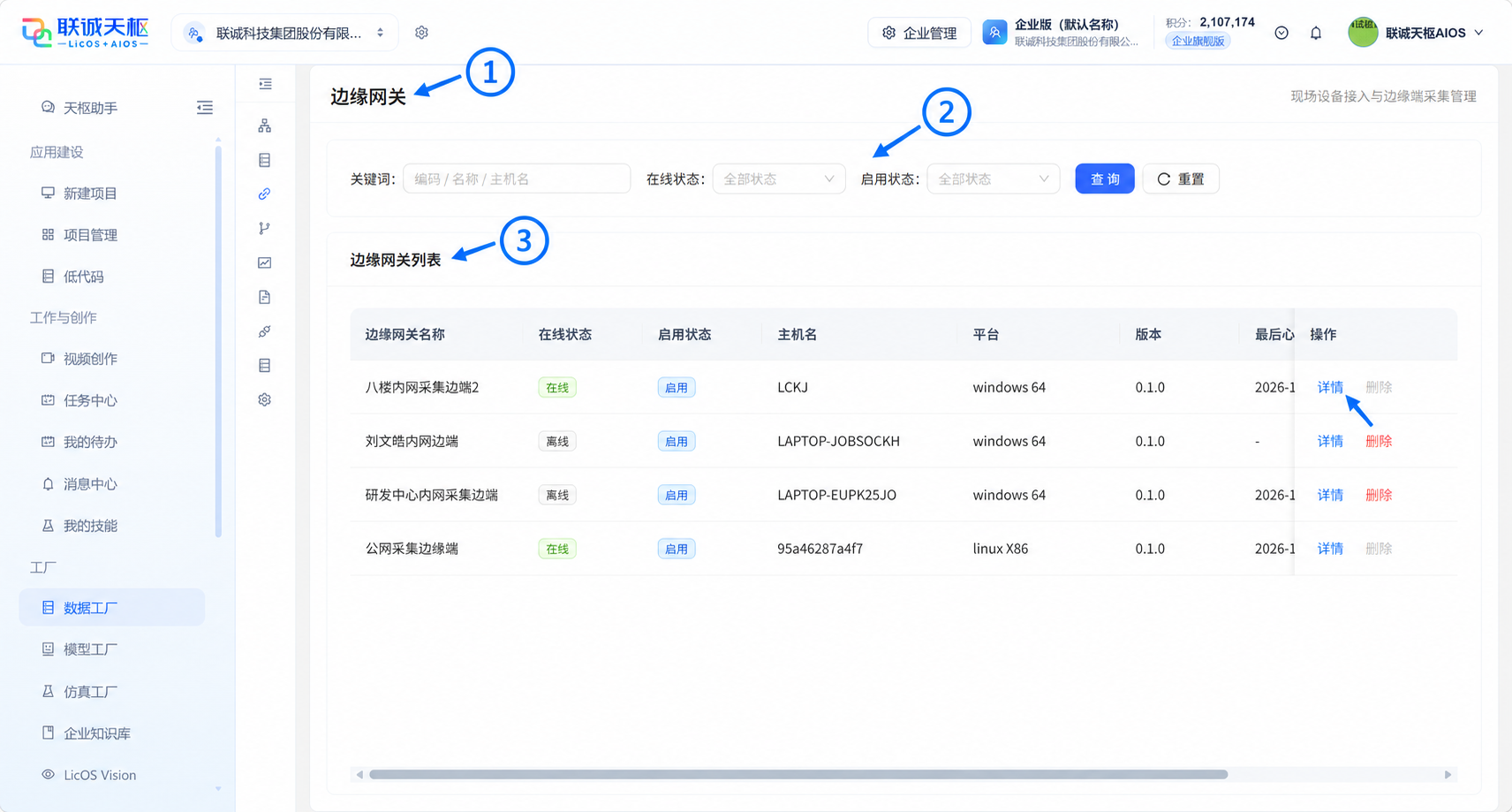
功能说明 查看现场边缘节点是否在线,以及其主机、平台、版本、最后心跳和最后 IP。
点击 数据采集 → IOT采集 → 边缘网关。
用关键词搜索编码、名称或主机名;可叠加在线状态、启用状态,点击 查询;点击 重置 清除条件。
查看列表的“边缘网关名称、在线状态、启用状态、主机名、平台、版本、最后心跳、最后 IP、操作”。点击目标行 详情 查看后关闭。
数据采集
接入协议
功能说明 接入协议是设备通信规则,驱动是边缘端按该规则读取或写入具体设备的程序。此页管理可用驱动与版本。
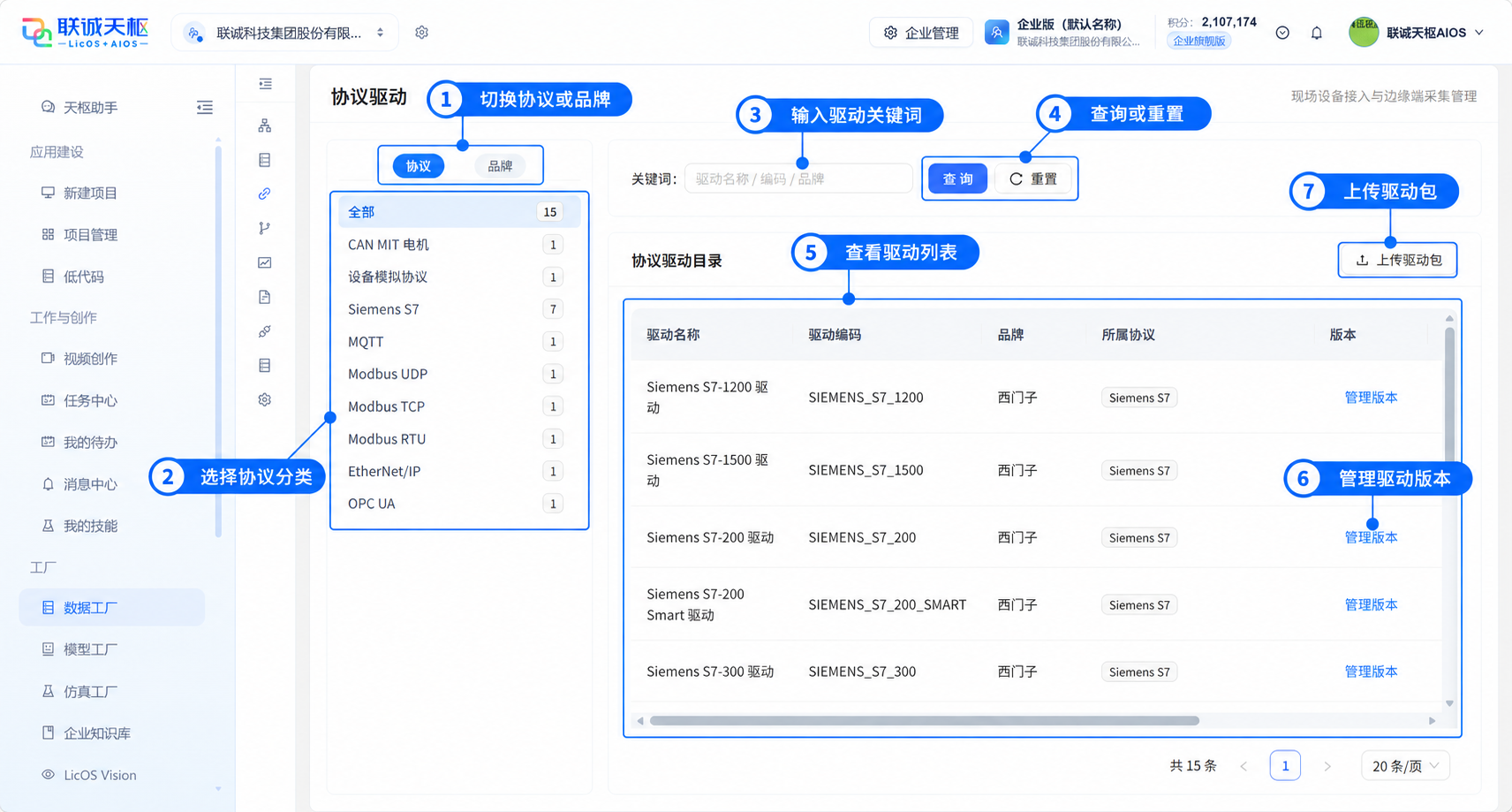
点击 数据采集 → IOT采集 → 数据采集 → 接入协议。
点击 协议 、品牌切换查看相关协议。
输入驱动名称、编码或品牌,点击 查询;点击 重置 返回全部。
在列表查看“驱动名称、驱动编码、品牌、所属协议、版本、状态、说明”,确认目标驱动可用。
管理版本用于检查或管理驱动版本;上传格式、启停和切换规则。
点击上传驱动包用于加入驱动文件。
设备模型
功能说明 设备模型是一类设备的通用定义。多台同型号设备可复用模型的点位、控制和展示模板。
操作步骤:
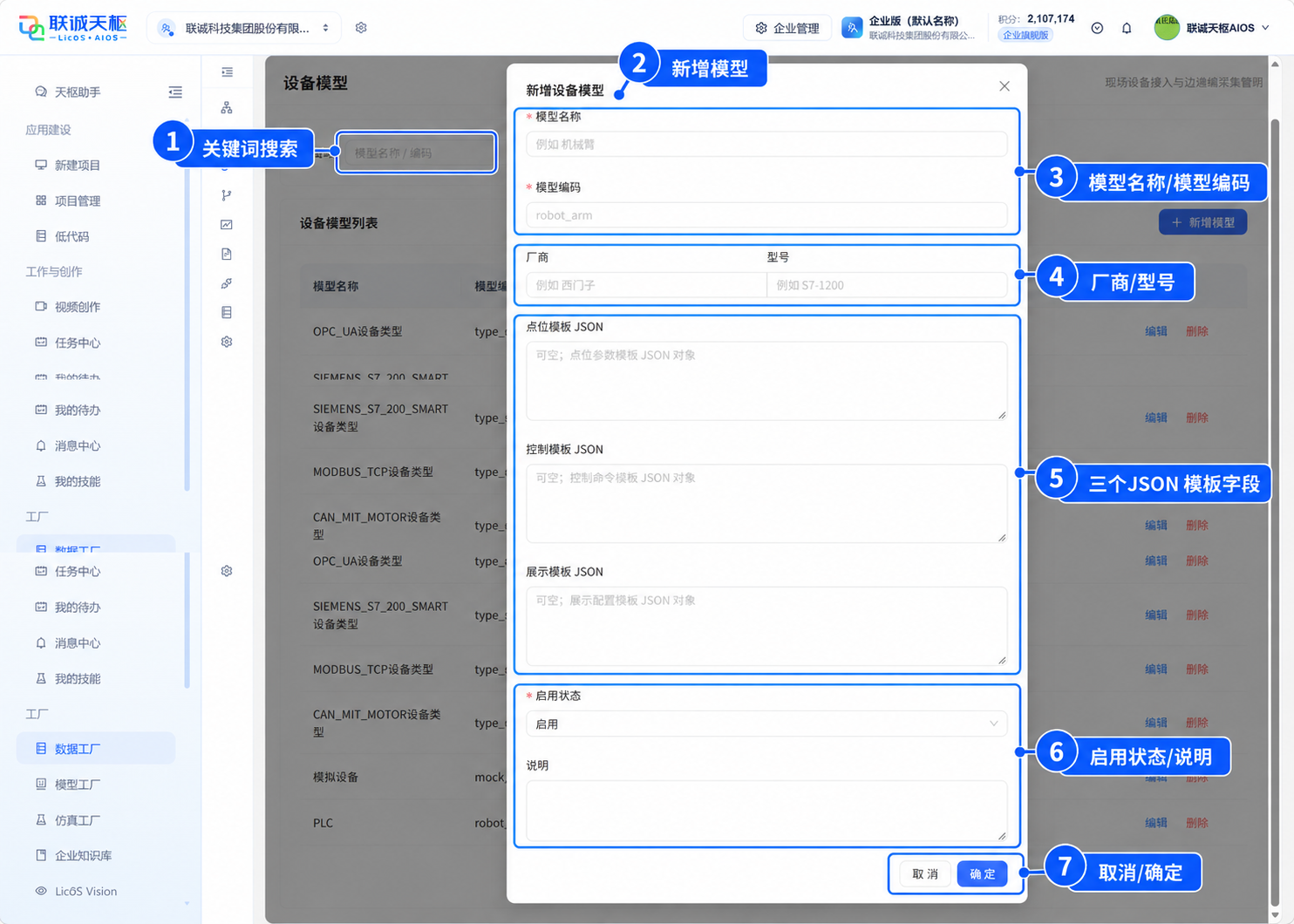
点击 数据采集 → IOT采集 → 数据采集 → 设备模型。可按模型名称或编码查询;列表显示“模型名称、模型编码、厂商、型号、启用状态、说明、操作”。
点击 新增模型,填写必填的模型名称、模型编码;厂商、型号、说明按需填写。
如已有规范模板,填写点位模板 JSON、控制模板 JSON、展示模板 JSON;选择必填的启用状态。
点击 确定提交,或 取消退出。
按钮速查: 查询、重置、新增模型;每行 编辑、删除。
完成后去哪:到“接入设备”登记一台具体设备,再到“采集点”定义需读取的变量。
接入设备
功能说明 将现场的一台具体设备绑定到边缘端、设备模型和驱动版本。列表展示设备在线状态及上下行通道。
查询与查看接入设备
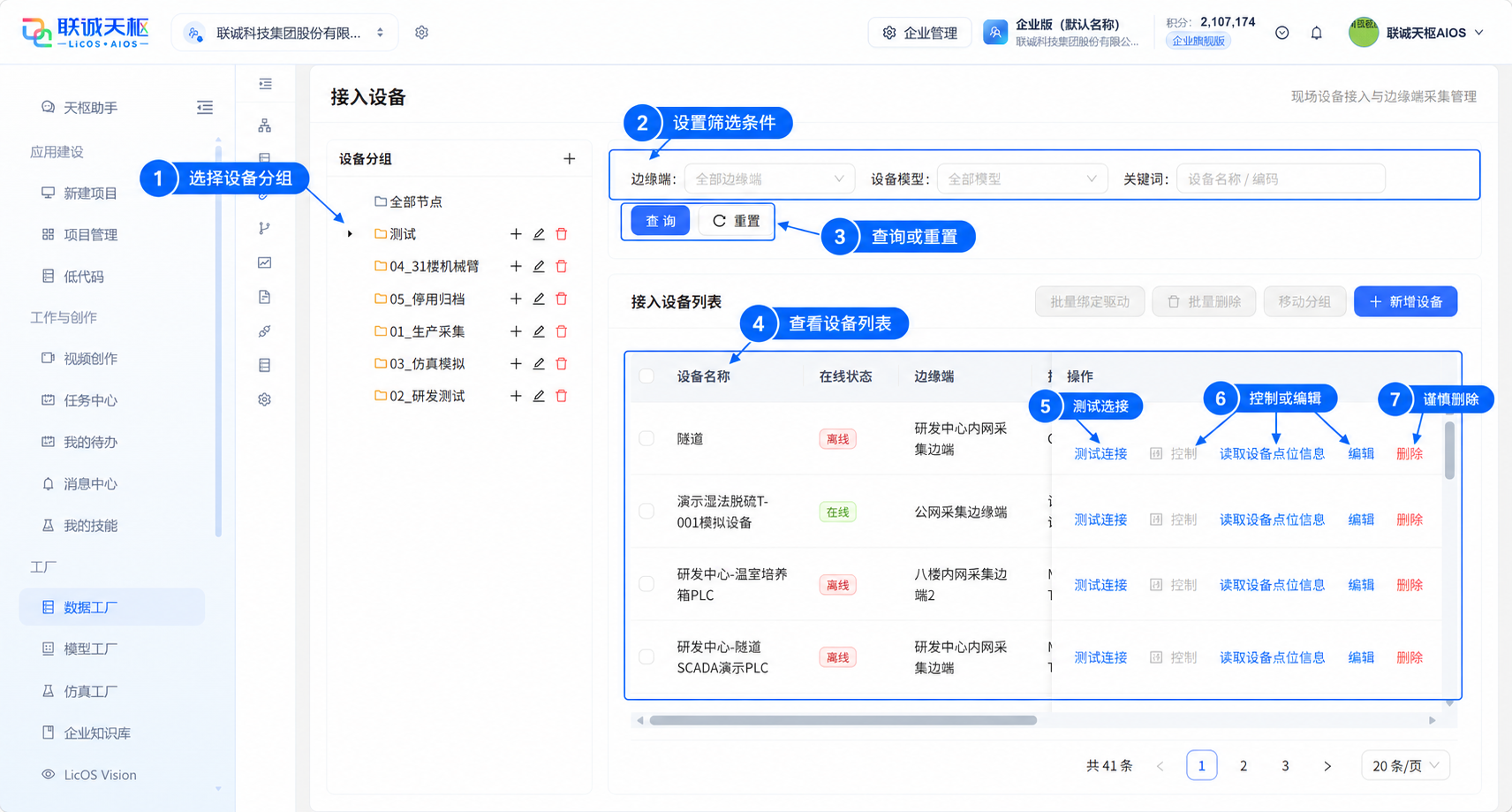
操作步骤:
点击 数据采集 → IOT采集 → 数据采集 → 接入设备,进入接入设备页面。
在左侧 设备分组 选择全部节点或目标分组;按需选择边缘端、设备模型,并在关键词中输入设备名称或编码。
点击 查询 查看匹配设备。列表显示设备名称、在线状态、边缘端、接入协议、使用驱动和驱动版本;要清除筛选条件,点击 重置。
找到目标设备后,可在 操作 列点击 测试连接 核对连接情况,或点击 编辑 查看配置。页面还提供 控制 与 删除,使用前应先确认设备和操作权限。
维护设备分组
在 设备分组 标题旁点击新增按钮,打开 新增设备分组。填写必填的分组名称,按需选择上级分组,填写排序和说明。
核对后点击 确定;不创建则点击 取消。未选择其他上级分组时,页面显示根分组。
若要在已有分组下新增子分组,点击该分组右侧的新增按钮。表单会带出对应上级分组;填写分组名称及其他信息后点击 确定。
若要修改已有分组,点击其右侧编辑按钮,核对分组名称、上级分组、排序和说明后点击 确定。删除按钮也位于分组右侧,删除前先核对分组及其设备归属。
新增或编辑接入设备
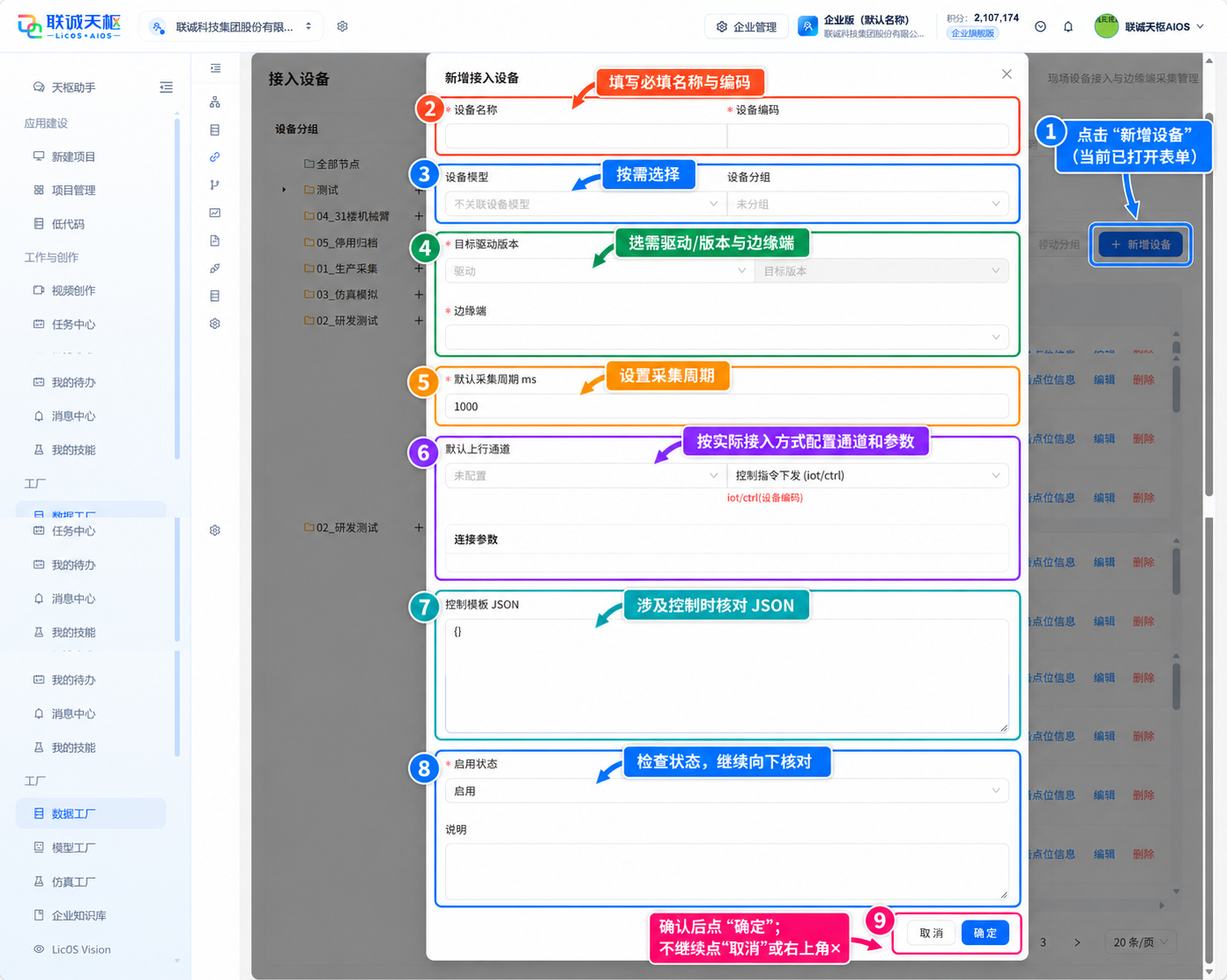
操作步骤:
在接入设备列表右上角点击 新增设备,打开 新增接入设备。填写必填的设备名称和设备编码,按需选择设备模型、设备分组。
选择目标驱动及其版本、边缘端,填写默认采集周期。按设备实际接入方式配置默认上行通道、默认下行通道和连接参数。
如设备涉及控制,核对 控制模板 JSON;再检查启用状态。表单下部内容需继续向下查看,完成全部配置后再按页面提示提交;不继续则关闭表单。
修改已有设备时,在对应行点击 编辑。先核对设备名称、编码、驱动版本、边缘端、采集周期及现有连接参数;只调整需要变更的字段,再提交。控制模板或通道配置变更前,应确认不会影响现场采集与控制。
读取设备点位并生成采集点
在目标设备的 操作 列点击 读取设备点位信息,查看系统读取到的点位列表。
核对点位层级、浏览名称、节点编码、节点类型和数据类型。若列表中有对象节点,可展开继续读取下一层。
勾选需要接入的点位;不需要的点位取消勾选。核对无误后点击 一键生成采集点;只查看点位则点击 关闭。
批量调整设备
需要统一绑定驱动时,勾选目标设备,点击 批量绑定驱动。在弹窗中选择驱动和目标版本,核对设备范围后点击 确定;不修改则点击 取消。
需要调整设备分组时,勾选目标设备,点击 移动分组。选择目标分组并点击 确定;不选择分组时,页面提示将移至未分组。
页面还提供 批量删除。删除会影响所选设备的接入配置,应先逐项核对勾选范围,并确认有权限且确需删除后再操作。
采集点
功能说明 采集点是设备上的一个具体变量,例如温度、压力或运行状态。点位地址告诉驱动从设备哪里读取,采集周期决定读取频率。
采集点操作
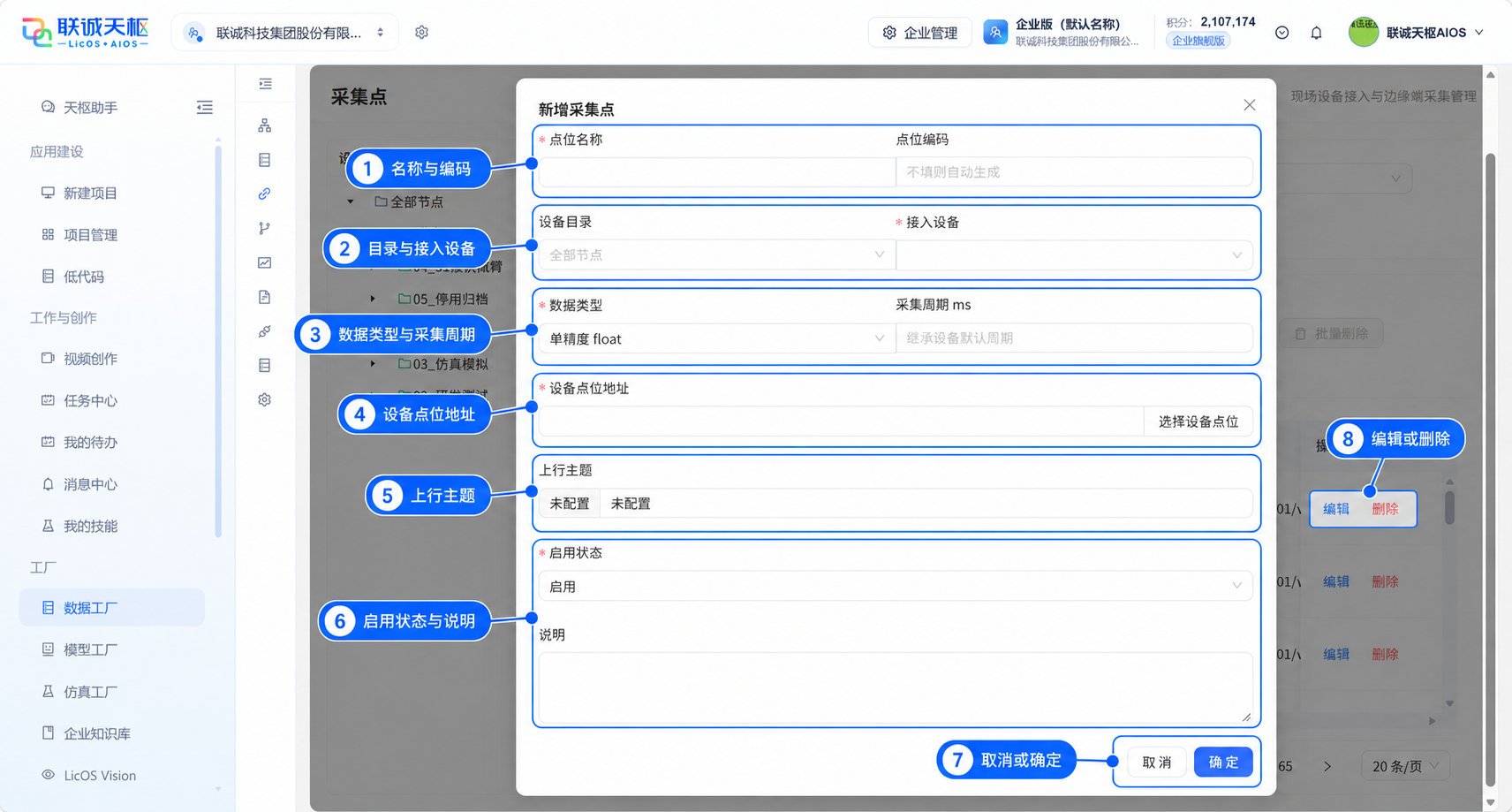
操作步骤:
点击数据工厂 → 数据采集 → IOT采集 → 数据采集 → 采集点,进入采集点页面。
在左侧选择设备目录;顶部按设备模型、设备目录、接入设备、启用状态筛选,或输入点位名称、编码进行查询
在列表查看点位名称、实时值、接入设备、采集周期、上行主题和点位地址;点击播放图标可监听当前实时值。
勾选采集点后,可下载模板、导入或导出 Excel,也可执行批量启用、批量停用和批量删除。
点击新增点位,填写点位名称,选择设备目录、接入设备和数据类型,并设置采集周期、设备点位地址、上行主题、启用状态和说明。
点击选择设备点位可选择设备中的点位地址;确认信息后点击确定,完成采集点新增。
点击采集点右侧编辑,修改点位名称、编码、目录、设备、数据类型、采集周期、点位地址、上行主题、状态或说明,点击确定保存;点击删除可删除该采集点。
视频采集
视频协议
点击 数据采集 → IOT采集 → 数据采集 → 接入协议。
点击 协议 、品牌切换查看相关协议。
输入驱动名称、编码或品牌,点击 查询;点击 重置 返回全部。
在列表查看“驱动名称、驱动编码、品牌、所属协议、版本、状态、说明”,确认目标驱动可用。
管理版本用于检查或管理驱动版本;上传格式、启停和切换规则。
点击上传驱动包用于加入驱动文件。
视频设备
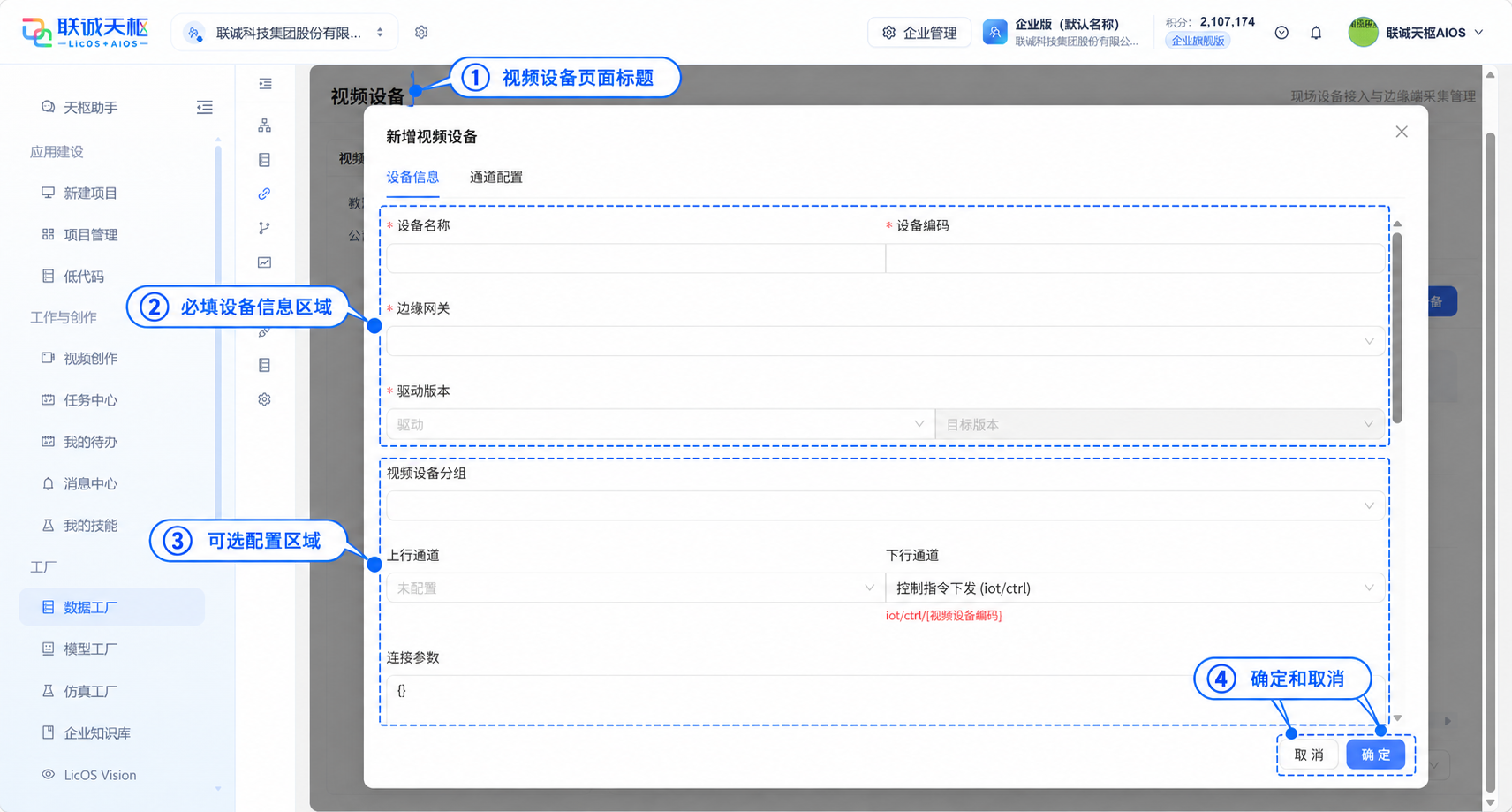
操作步骤:
点击 数据采集 → IOT采集 → 视频采集 → 视频设备,按边缘网关、视频协议或设备名称/编码查询。
点击 新增设备,填写必填的设备名称、设备编码、边缘网关、驱动版本、播放密钥、客户端失联后自动结束录制时长(分钟,最小 1)和启用状态。
按需填视频设备分组、上行/下行通道、连接参数 JSON、控制模板 JSON、说明。先选驱动,再选目标版本;未选驱动时目标版本不可选。
点击 确定提交,或 取消退出;保存与播放结果。
列表显示:设备名称、在线状态、设备编码、视频协议、使用驱动及版本、设备分组、边缘网关、上下行通道、源流连接、媒体服务、实时流、启用状态。
按钮:查询、重置、批量绑定驱动、新增设备,行内 测试连接、编辑、删除;未选中设备时批量绑定驱动禁用。播放密钥的 重置 会使旧播放地址失效,正式使用前应通知依赖该地址的系统。
实时预览
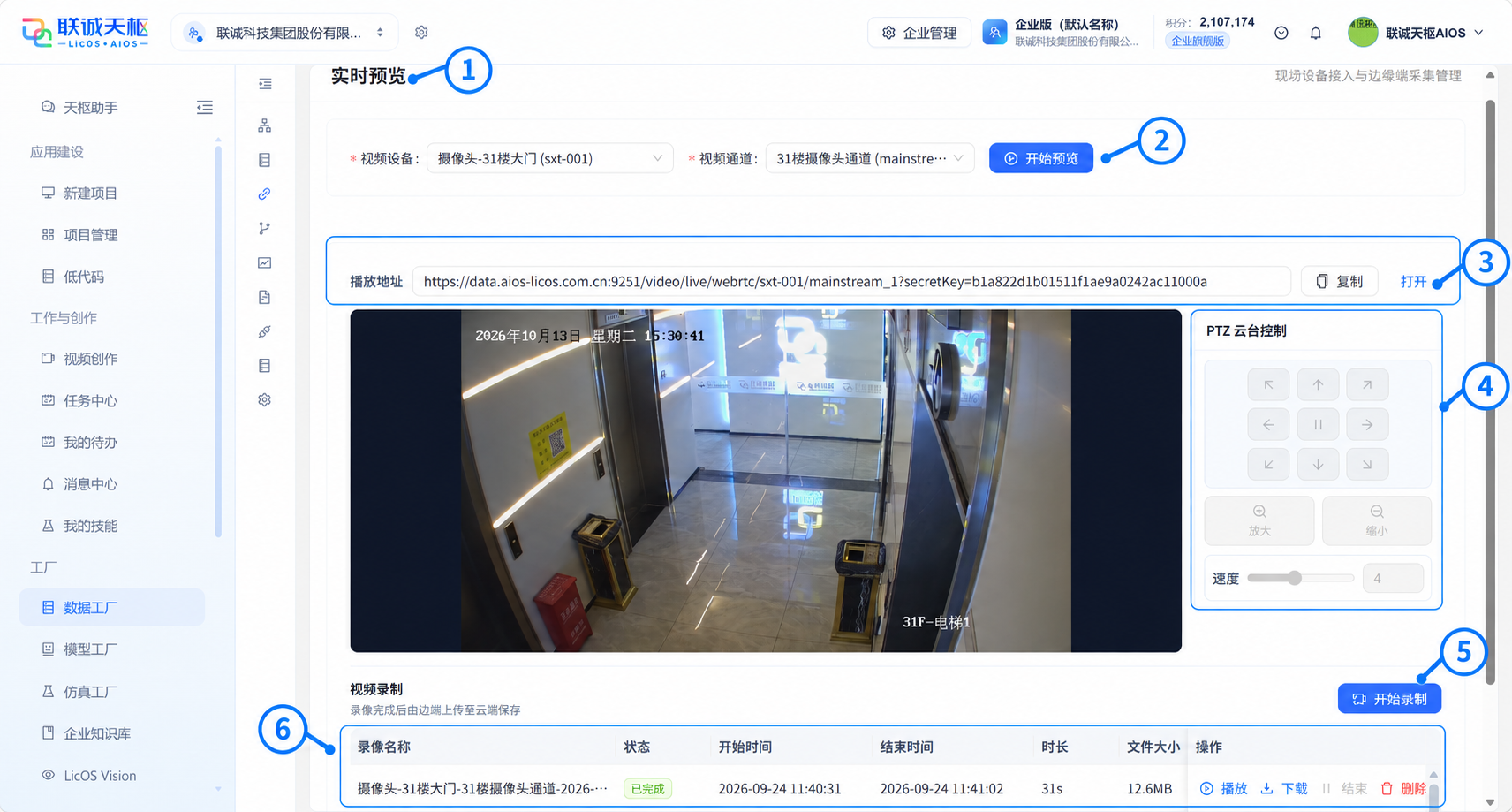
操作步骤:
点击数据工厂 → 数据采集 → IOT采集 → 视频采集 → 实时预览,进入实时预览页面。
选择视频设备和视频通道,点击开始预览,在下方播放器查看实时视频。
在播放器上方查看播放地址;点击复制复制地址,点击打开在新窗口打开视频。
在右侧PTZ 云台控制中调整摄像头方向、放大或缩小画面,并通过速度滑块设置云台移动速度。
点击开始录制录制当前视频;录制完成后,录像文件自动上传至云端保存。
在录像列表查看录像名称、状态、开始/结束时间、时长、文件大小和说明;可执行播放、下载、结束或删除操作。
运维设置
消息通道
功能说明 消息通道用主题模板决定设备数据和控制消息走哪个地址。上行是设备向平台报告数据,下行是平台向设备发送指令;它们是消息流向,不是两种驱动。
点击 数据采集 → IOT采集 → 运维设置 → 消息通道,按主题名称/模板、通道方向或启用状态筛选,点击 查询;重置清空条件。
在列表查看“主题名称、通道方向、主题模板、生成规则、启用状态、说明、操作”。点击 新增通道。
填写必填的主题名称、通道方向、主题模板和启用状态;说明可选。通道方向默认“上行(数据上报)”,启用状态默认“启用”。点击 确定提交或 取消退出。
对既有通道点击 编辑或删除;编辑时方向与模板不可改,名称、启用状态和说明可改。