Appearance
数据资产
找到并查看数据资产
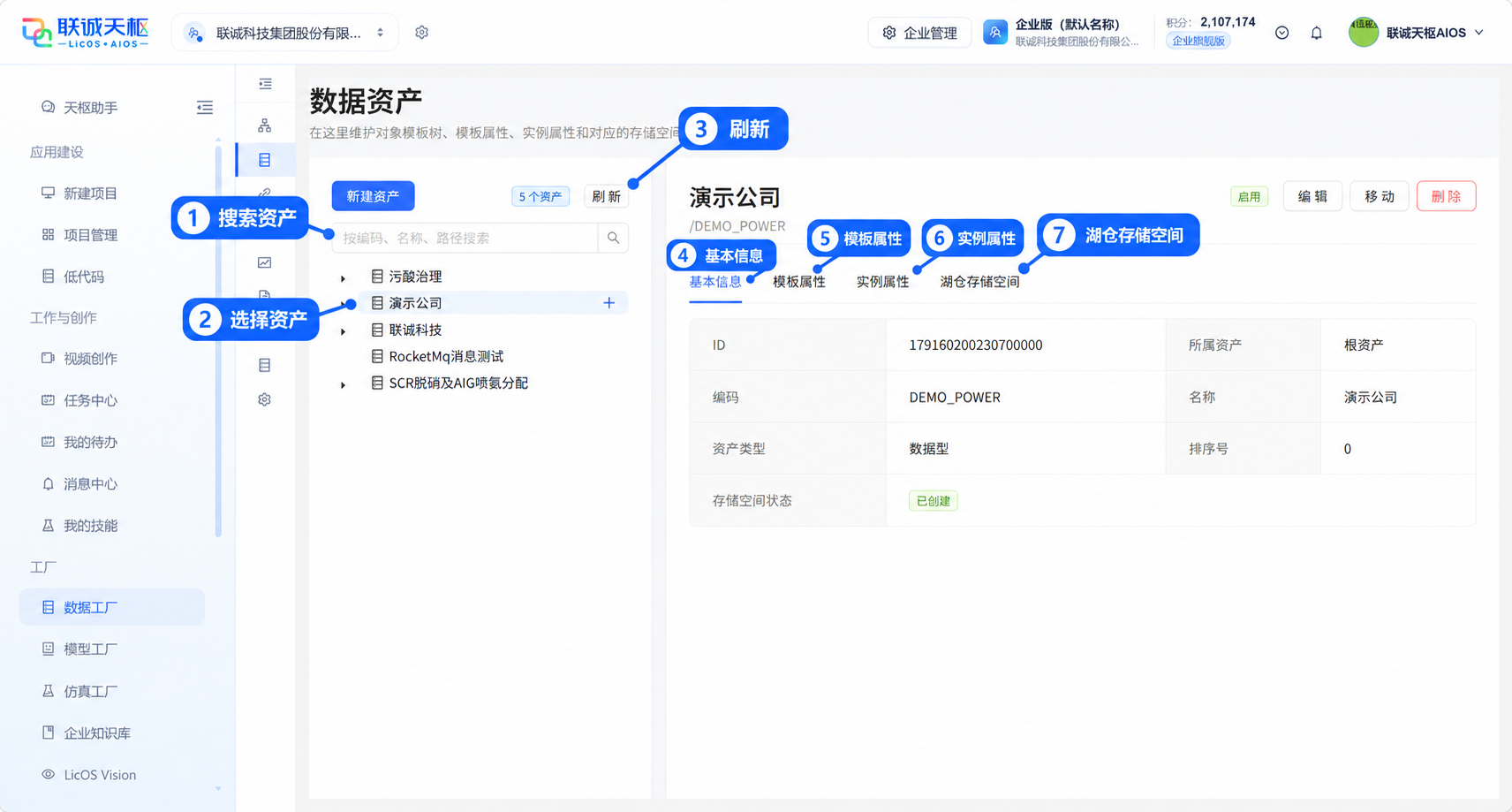
功能说明 数据资产页面是“左侧资产树+右侧详情”。它给数据一个可查找的名称、编码、层级和字段定义。创建同步任务、做标准映射或发布数据前,先到这里确认目标资产。
入口: 数据资产。当前管理员视图的资产树显示 n 个资产;数量会随环境变化。
操作步骤:
在搜索框输入资产编码、名称或路径;点击匹配资产,右侧显示详情。点击 刷新 可重载资产树。
打开 基本信息,核对 ID、所属资产、编码、名称、资产类型、排序号和存储空间状态。
打开 模板属性,查看属性名称、属性编码和属性值;该页签可能没有属性。
打开 实例属性,查看字段名称、字段编码、字段类型、默认值、最新值和必填标记。
打开 湖仓存储空间,查看 Catalog、命名空间、表名、表引用及状态。页面提供 新增数据、查询数据、删除存储空间。
新建或编辑资产
操作前需要:明确资产类型、名称、所属层级、需要的字段,以及是否应绑定湖仓存储空间。
操作步骤:
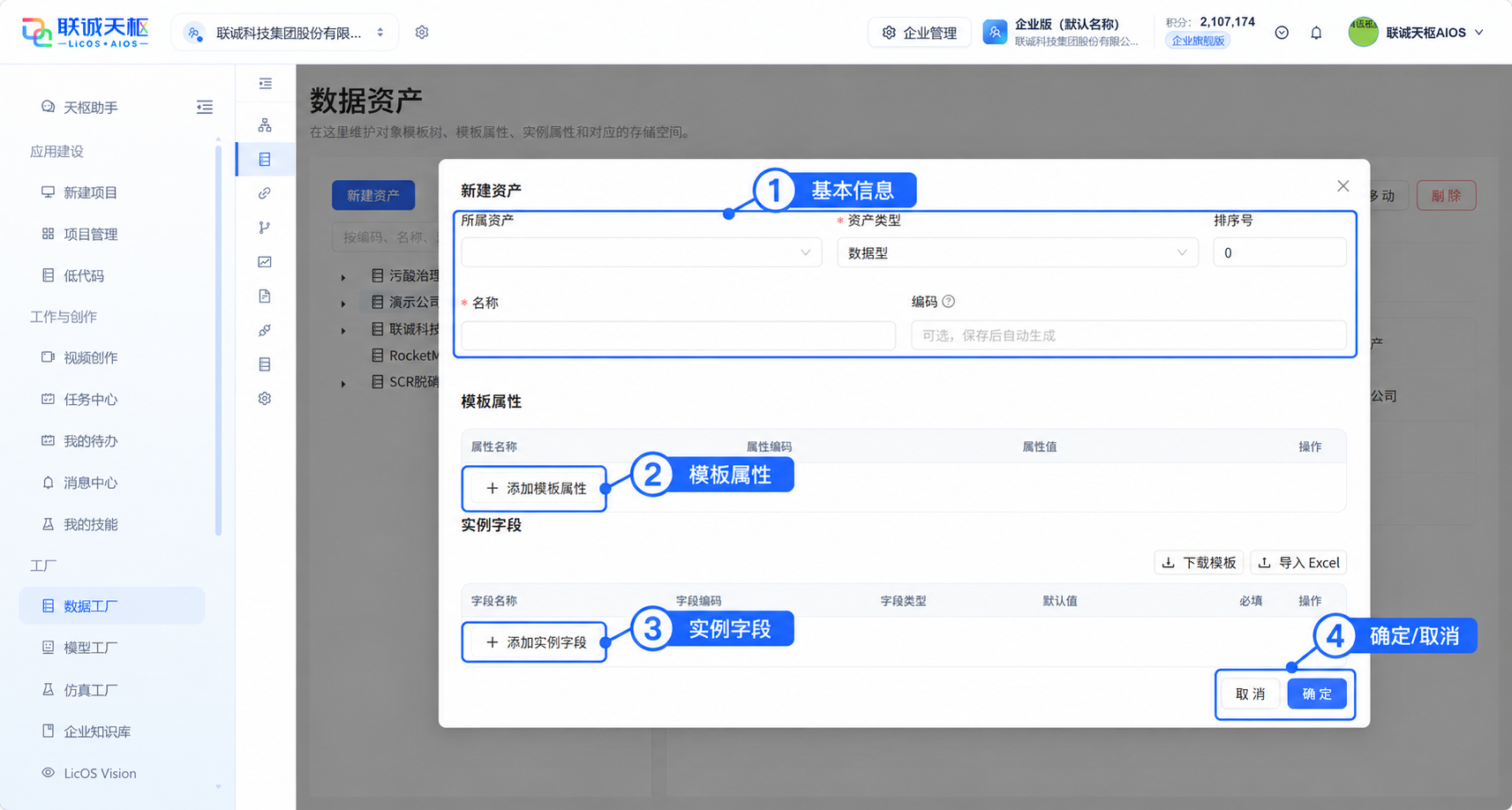
点击 新建资产。在表单选择必填的“资产类型”,填写必填的“名称”。“所属资产”和“排序号”可选;编码可留空由系统生成。
需要描述资产整体特征时点击 添加模板属性,填写必填的属性名称和属性编码;属性值可选。
需要定义数据行结构时点击 添加实例字段,填写必填的字段名称、字段编码、字段类型;默认值可选,按实际规则切换“必填”。
核对信息后点击 确定;保存成功提示、编码重复校验。点击 取消 放弃本次填写。
对已有资产点击 编辑。编辑页还可修改状态;已有编码在编辑时显示为必填。修改前应检查同步任务、标准映射和发布任务是否引用该资产。
其他按钮:下载模板获取属性或字段导入模板,导入 Excel批量导入;文件格式、错误行提示与导入结果。
完成后去哪:需要从外部取数时到“数据采集 → 外接数据源”和“数据开发 → 数据同步”;要检查字段时到“标准与质量 → 数据标准 → 标准执行”;要对外提供时到“数据发布”。