Appearance
数据标注
任务列表
数据标注任务列表操作
点击 数据标注 → 任务列表,进入 DataFactory 标注任务页面。页面可在 任务列表 与 数据源 间切换;右上角可点击 刷新更新页面,或点击 新窗口单独打开。
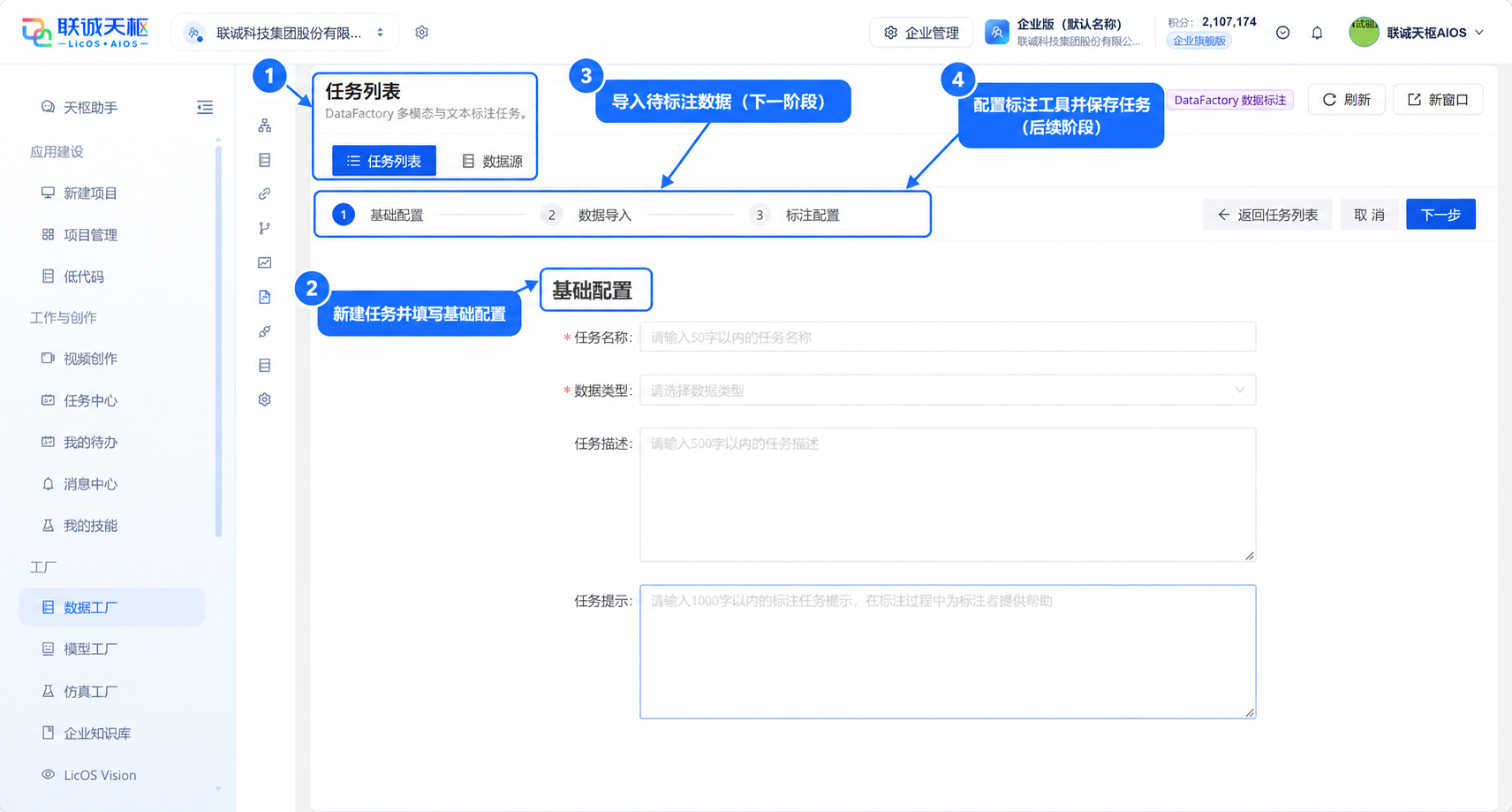
步骤说明:
新建任务并填写基础配置
若任务列表为空,点击页面中央的 新建任务。进入创建流程后,按 基础配置 → 数据导入 → 标注配置依次完成设置。
在基础配置中填写必填的 任务名称,名称不超过 50 字;选择与待标注材料相符的 数据类型。数据类型应与后续导入的文件、标注工具一致。
按需要填写 任务描述和 任务提示:前者说明任务目标、数据范围,后者提供标注口径、判断标准及容易混淆的情况。界面分别提示不超过 500 字和 1000 字。
核对基本信息后点击 下一步。需要退出时点击 取消;若要回到入口,点击 返回任务列表。
导入待标注数据
在 数据导入阶段,根据数据来源选择导入方式。对于本地图片,可在 标注文件上传区域点击 上传文件或 上传文件夹;界面列出的图片格式为 jpg、jpeg、png、bmp、gif。
如果已有预标注结果,可在 预标注文件上传区域点击 上传文件,导入 jsonl 或 json 文件;上传前可点击 示例核对文件格式。预标注是辅助材料,仍需在正式标注前检查。
如果数据已配置为平台标注数据源,可点击 选择标注数据源导入。页面提示系统会按当前任务类型筛选可用文件。
上传或选择后,在右侧文件列表核对 文件名、Url、状态及可用操作,确认数据属于本任务且导入成功,再点击 下一步。需要修改基础信息时点击 上一步。
配置标注工具并保存任务
在 标注配置阶段打开 标注工具下拉框,按任务目标添加工具。截图中的全局工具包括 标签分类、文本描述;标签工具包括 拉框、标点、多边形、标线、立体框。以页面实际可选项为准。
根据所选工具完成页面出现的配置,核对工具是否适合当前数据类型和标注要求。若 预览按钮可用,可先预览标注效果;截图中该按钮呈不可用状态,需完成必要配置后再判断是否可预览。
配置无误后点击 保存创建任务。若暂不创建,点击 取消。保存后进入该任务的数据总览,检查样本是否已经导入。
查看任务样本并进入标注
在任务的数据总览中查看 已标注、未标注、跳过及 总计数量,确认导入规模是否符合预期。
在样本表中核对 数据 ID、文件名、数据预览、预标注、标注状态、标注数量、标注者和 上次标注时间,找到需要处理的样本。
需要补充材料时点击 数据导入;需要调整任务设置时点击 任务配置。确认样本无误后点击 开始标注,进入标注编辑器。
在编辑器中标注并提交
在编辑器左侧选择样本,查看中央原图及右侧标签列表;先确认图片内容与任务要求相符。
使用已配置的标注工具在图片上添加标注,并核对位置、范围及类别。完成一条后检查右侧标签数量和内容;需要修正时使用顶部的撤销、重做,或按需要调整 工具样式、显示顺序及 快捷键。
看不清图片时,可使用底部的 背景颜色、图片调整、适应窗口显示、按原图比例显示或 旋转辅助查看。这些是编辑器中的查看与操作入口,标注仍应以原始内容为准。
如使用 AI 标注,先检查生成的标签和位置,再决定是否保留。若当前样本不适合标注,可点击 跳过;若需删除当前标注,谨慎使用 清空。
核对标注结果无误后点击 完成。要回到数据总览,点击 返回样本列表,并检查该样本的标注状态、数量是否更新。
后续批量处理与导出
返回样本列表后,可按需要选择样本,使用 AI 批量标注辅助处理;批量结果也应逐条复核。未选中样本时,导出已选不可用。
需要留存成果时,根据范围使用 导出已选或 导出全部样本。导出前再次核对已标注、未标注和跳过数量,避免把未完成样本误当作最终标注结果。
标注数据源
点击 数据工厂 → 数据标注 → 标注数据源,进入标注数据源页面。
查看数据源
切换到数据源页签,查看已创建的数据源。
在列表中查看数据源名称、描述、来源、资源类型、创建时间和操作;页面无最新数据时,可点击刷新。
需要在独立页面处理时,点击右上角新窗口打开数据标注页面。
选择接入方式
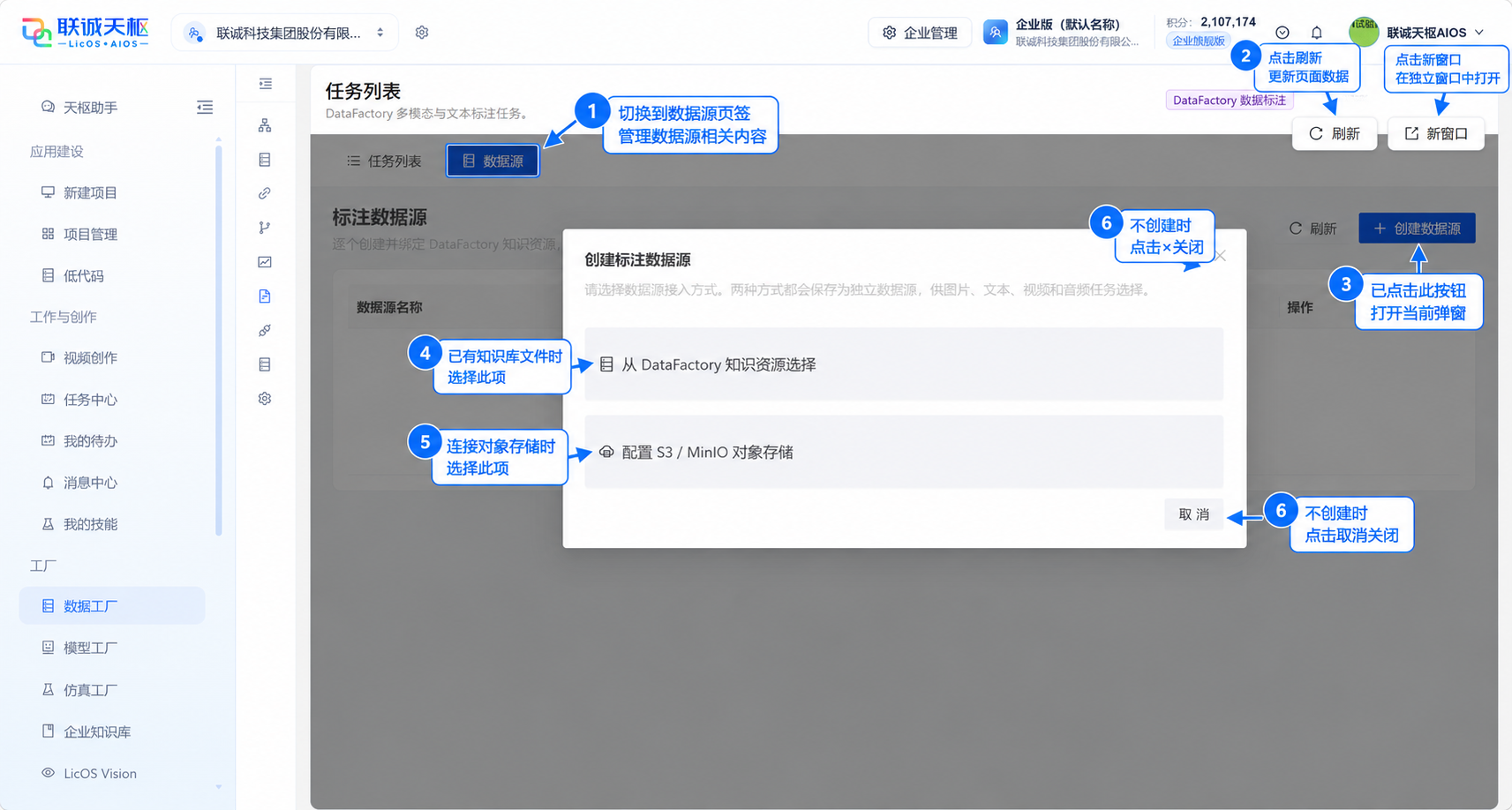
操作步骤:
点击创建数据源,在弹窗中选择接入方式。
已有 DataFactory 知识库文件时,选择从 DataFactory 知识资源选择;需要连接对象存储时,选择配置 S3 / MinIO 对象存储。
若暂不创建,点击取消或右上角×关闭弹窗。
从 DataFactory 知识资源创建
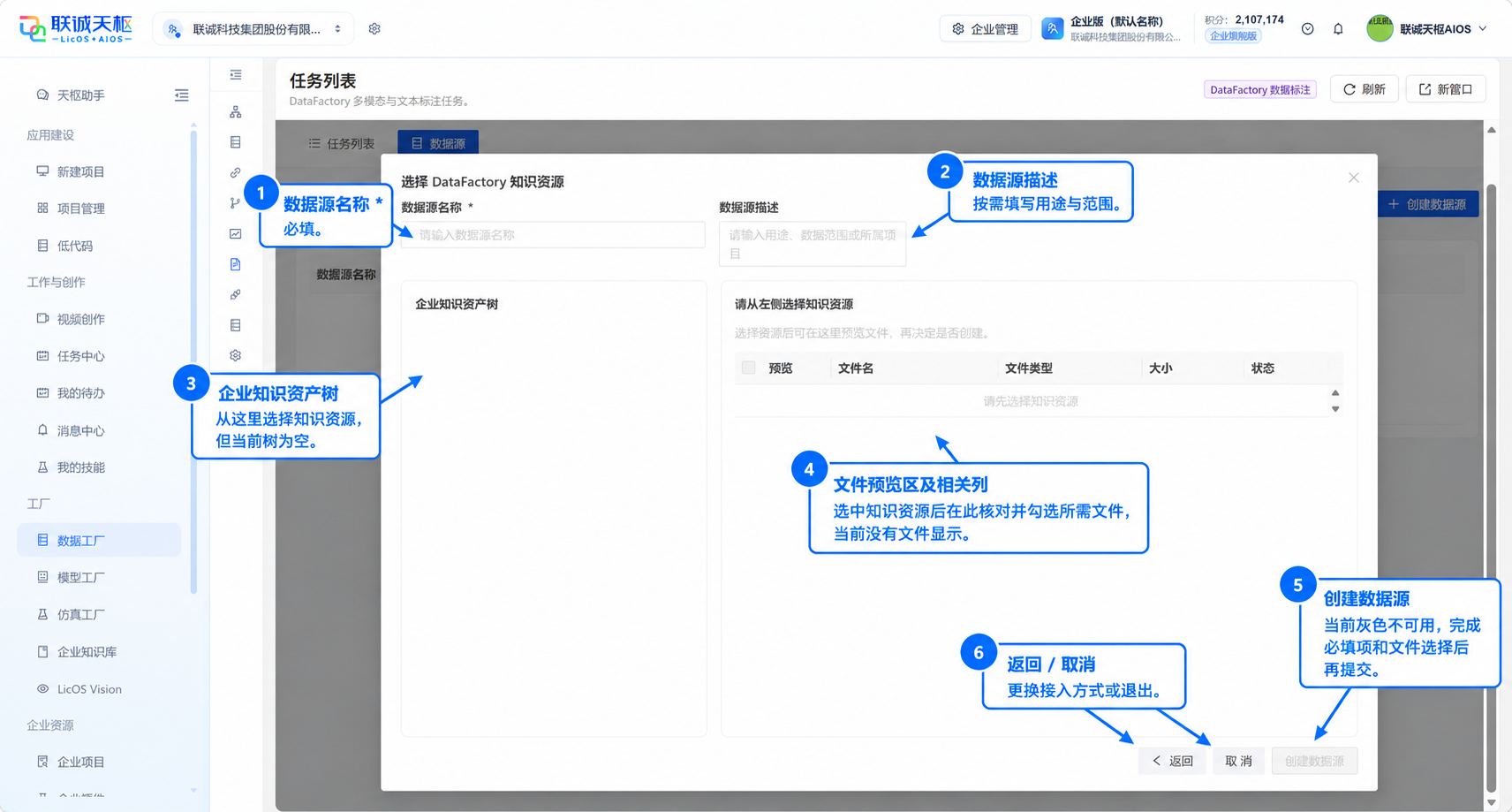
操作步骤:
选择从 DataFactory 知识资源选择,进入知识资源选择页面。
填写必填的数据源名称,并按需要填写数据源描述,说明数据用途、范围或所属项目。
在左侧企业知识资产树中选择知识资源,在右侧查看文件预览、文件名、文件类型、大小和状态。
勾选需要用于标注的文件,核对资源无误后点击创建数据源;需要重新选择接入方式时,点击返回。
若页面提示操作禁止,没有权限,说明当前账号无法读取或创建该资源,应先申请对应知识资源和数据标注权限,再重新操作。
配置 S3 / MinIO 数据源
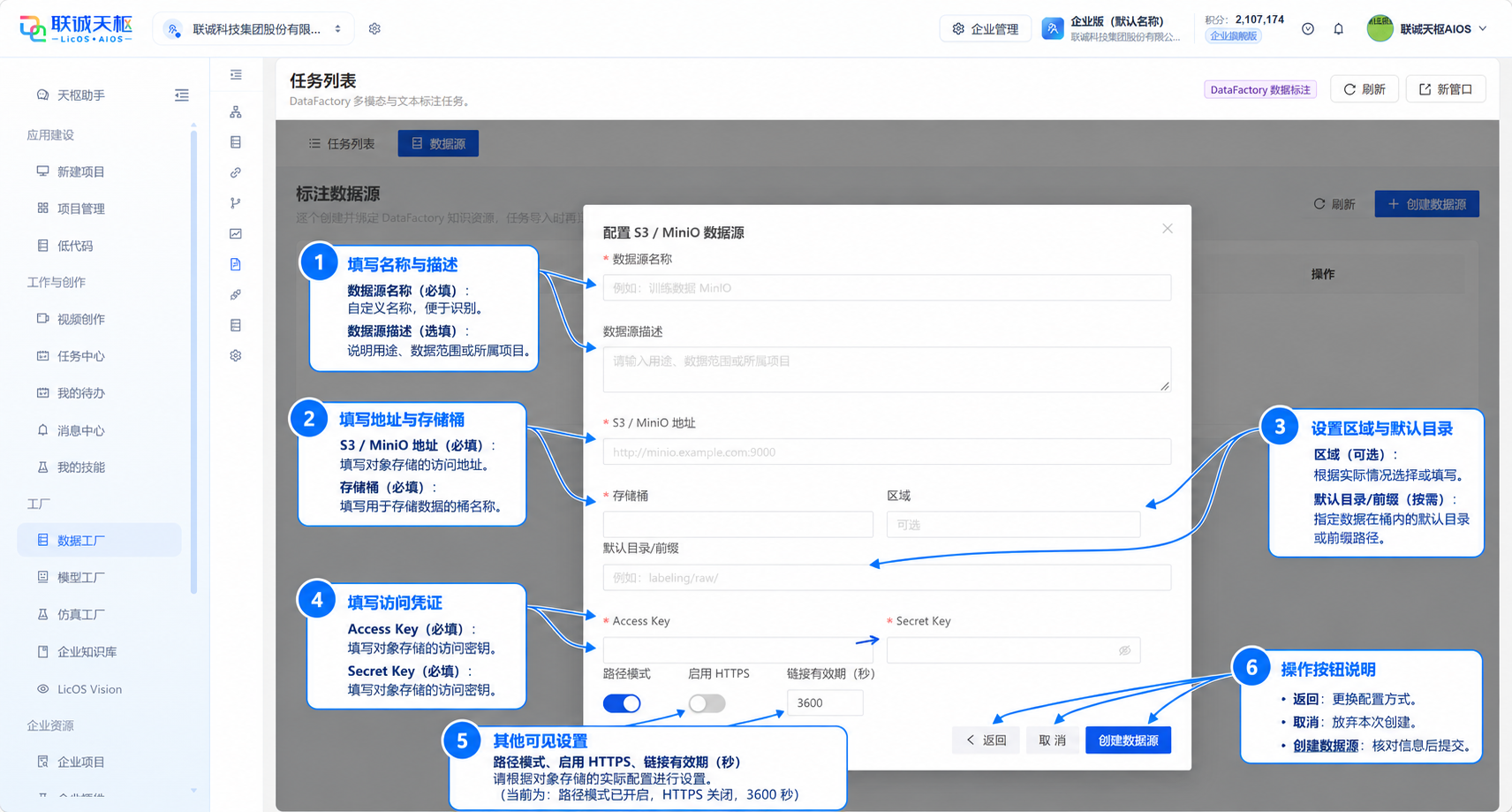
操作步骤:
选择配置 S3 / MinIO 对象存储,填写数据源名称和数据源描述。
填写 S3/MinIO 地址、存储桶、Access Key 和 Secret Key;按实际环境填写区域及默认目录或前缀。
根据对象存储配置开启或关闭路径模式和启用 HTTPS,并设置链接有效期。
核对连接地址、存储桶和凭证后点击创建数据源;若需更换接入方式,点击返回,不保存时点击取消。
核对创建结果
创建完成后返回数据源列表,点击刷新,确认新数据源的名称、来源、资源类型和创建时间显示正确;后续创建标注任务时,可在任务中选择该数据源。