Appearance
探索
对象搜索
功能说明 :按对象类型、部署实例和文字关键字查找具体业务对象。
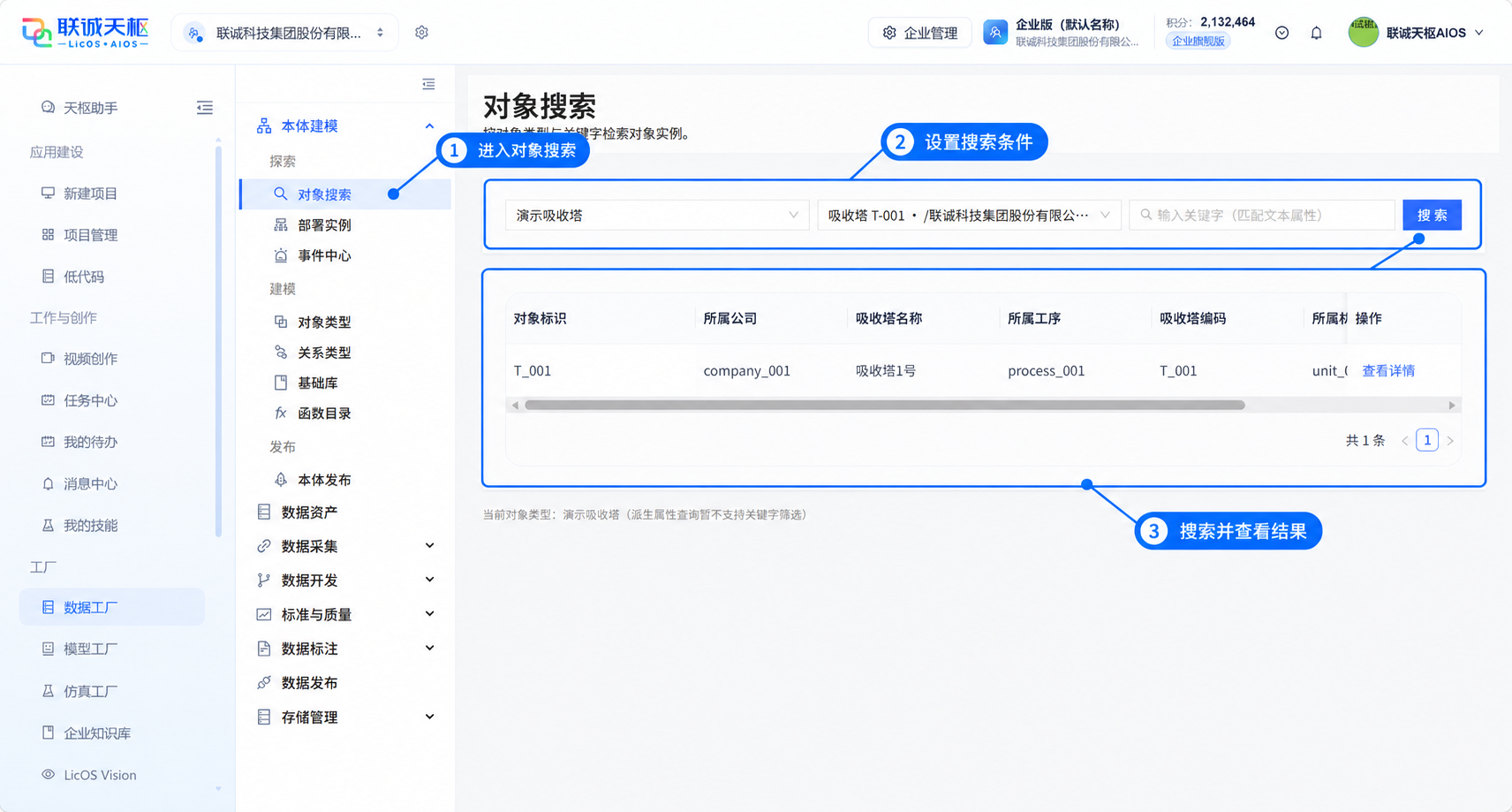
操作步骤:
点击 本体建模 → 探索 → 对象搜索进入对象搜索页面。
选择对象类型;按需要选择部署实例,在“输入关键字(匹配文本属性)”中填写设备、企业等对象的文字信息。
点击 搜索查看匹配对象实例。
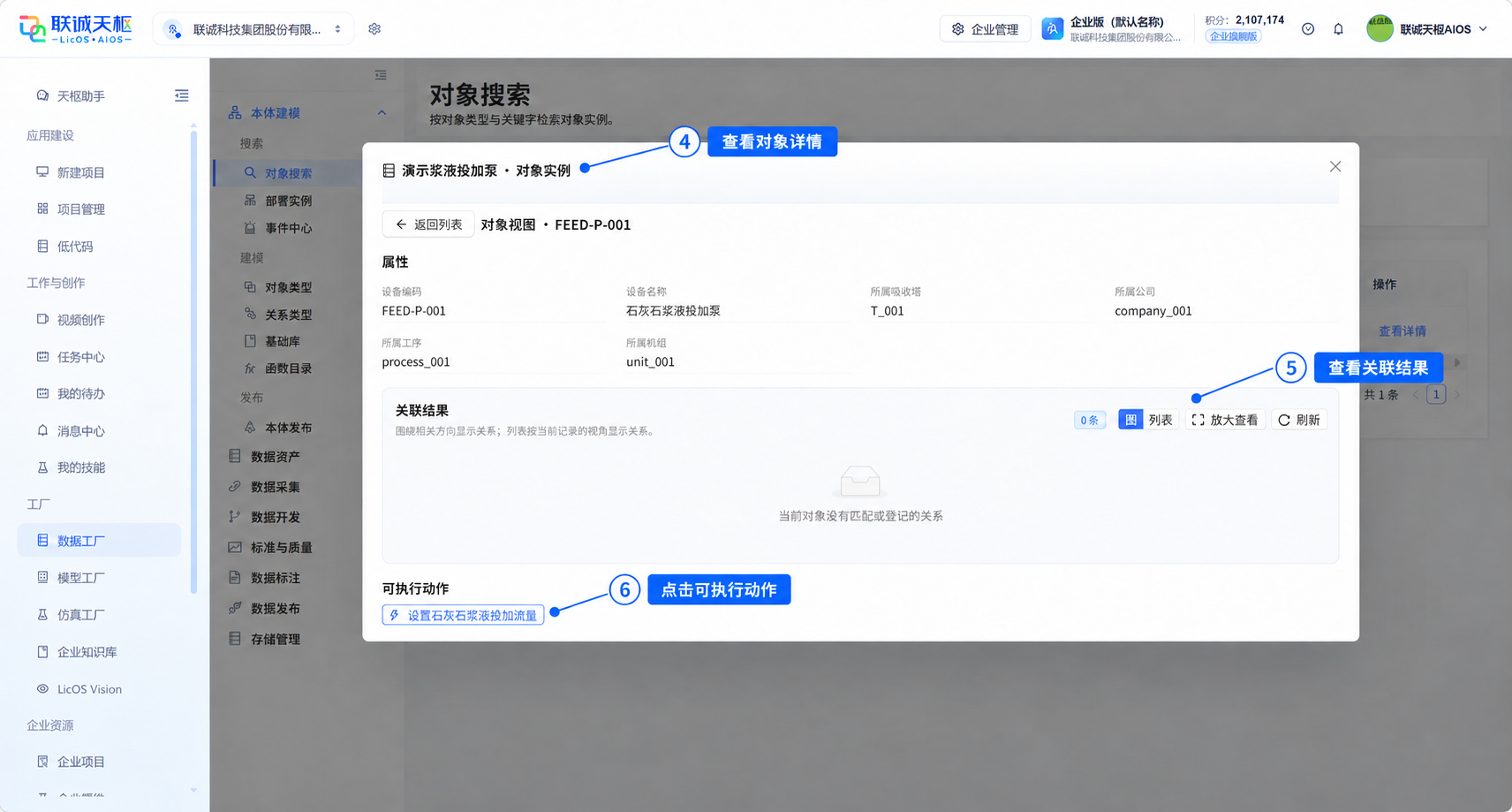
找到目标建议,在“操作”列点击查看详情。页面打开对象详情,显示建议编号、类型、建议值、决策依据、状态、效果评估和回路编号。
在“关联结果”中查看建议与回路的关系;可用图/列表切换展示方式,也可点击放大查看或刷新。若不是目标对象,点击返回列表重新选择。
核对无误后,在详情底部点击可执行动作。页面弹出动作表单,并显示“目标实例”。
再次核对目标实例,填写必填的建议编号、决策依据、建议值和回路编号。若不提交,点击取消;确认有权限且确需登记时,点击执行。
部署实例
功能说明 建立和查看对象类型的部署实例,在一个实例下看属性、关系、动作、函数与事件。
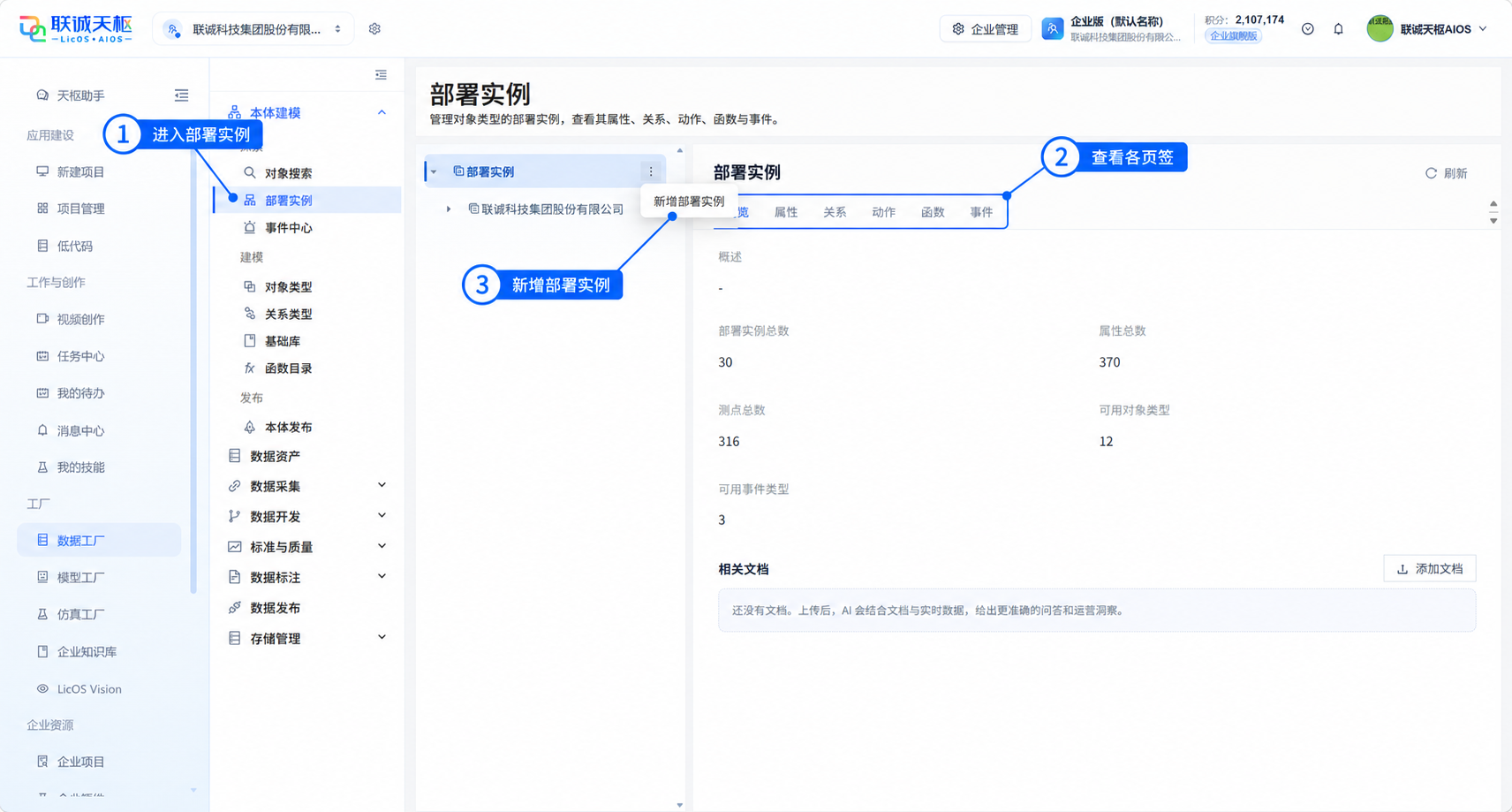
操作步骤:
点击 本体建模 → 探索 → 部署实例,进入部署实例页面。
依次查看 概览、属性、关系、动作、函数、事件页签。未选实例时部分页签提示选择左侧实例。
新增部署实例:点击 部署实例操作 → 新增部署实例,在弹窗中选择必填的“对象类型”,填写必填的“名称”。核对后点击确定;不新增则点击取消。
管理已有部署实例
设置访问权限
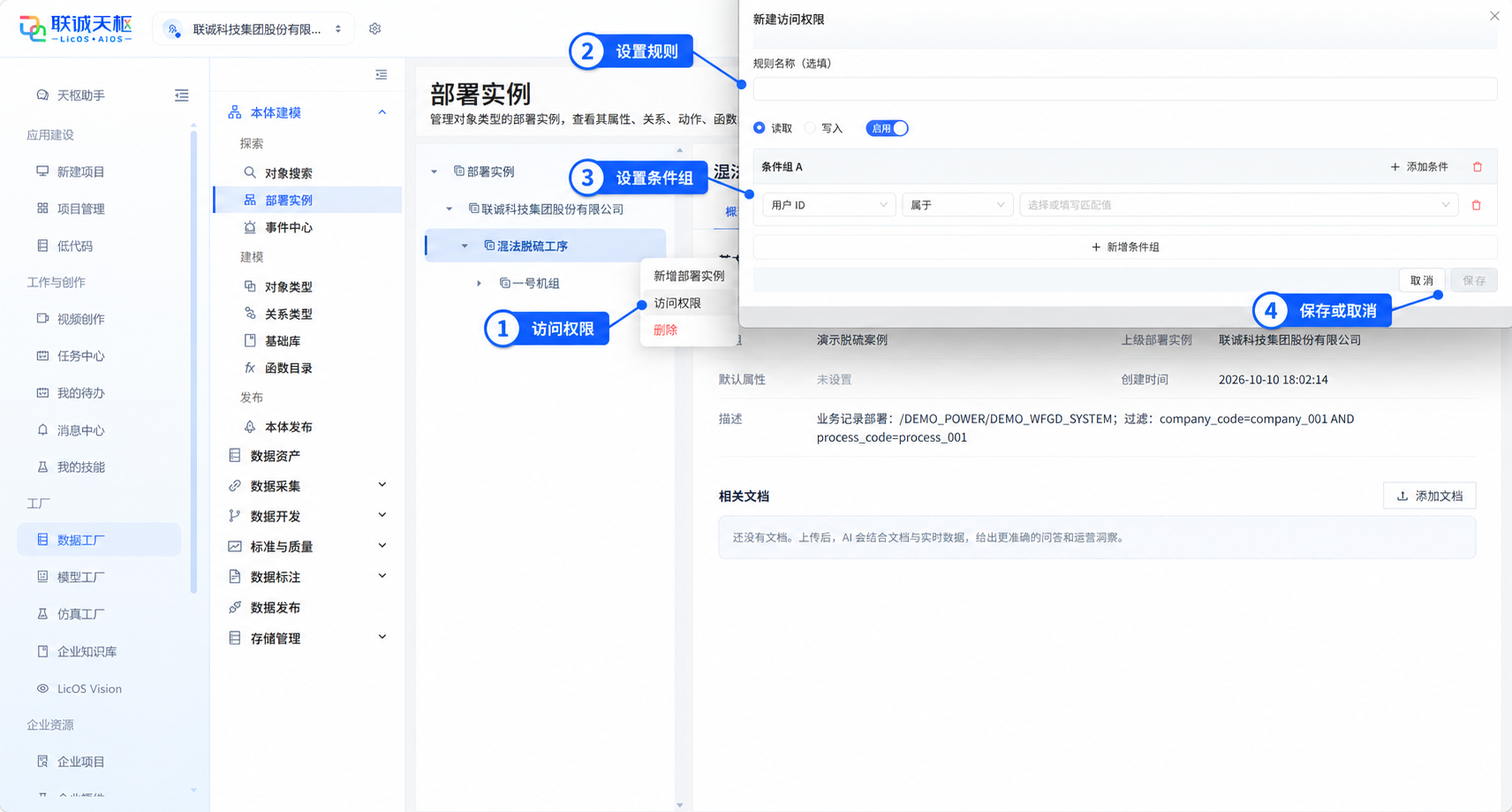
操作步骤:
选中部署实例,在操作菜单中点击访问权限,查看该实例已有规则。
点击新建规则。可填写“规则名称”,选择读取或写入,并设置“启用”开关。
在“条件组 A”中选择条件字段、判断方式和匹配值。按需要点击添加条件或新增条件组,条件或条件组右侧的删除图标可移除对应内容。条件填写完整后点击保存;不保存则点击取消。
查看部署实例
点击本体建模 → 探索 → 部署实例,在左侧实例树中选择目标实例。右侧可依次查看概览、属性、关系、动作、函数和事件。
在左侧实例树中选择目标部署实例,点击 ⋮ 打开其实例操作菜单。
点击 新增部署实例,在弹窗中选择必填的“对象类型”,填写必填的“名称”。核对后点击确定;不新增则点击取消。
点击 访问权限,在访问权限弹窗中查看已有规则的名称、规则类型和状态。
如需删除实例,点击 删除,可移除对应内容
概览
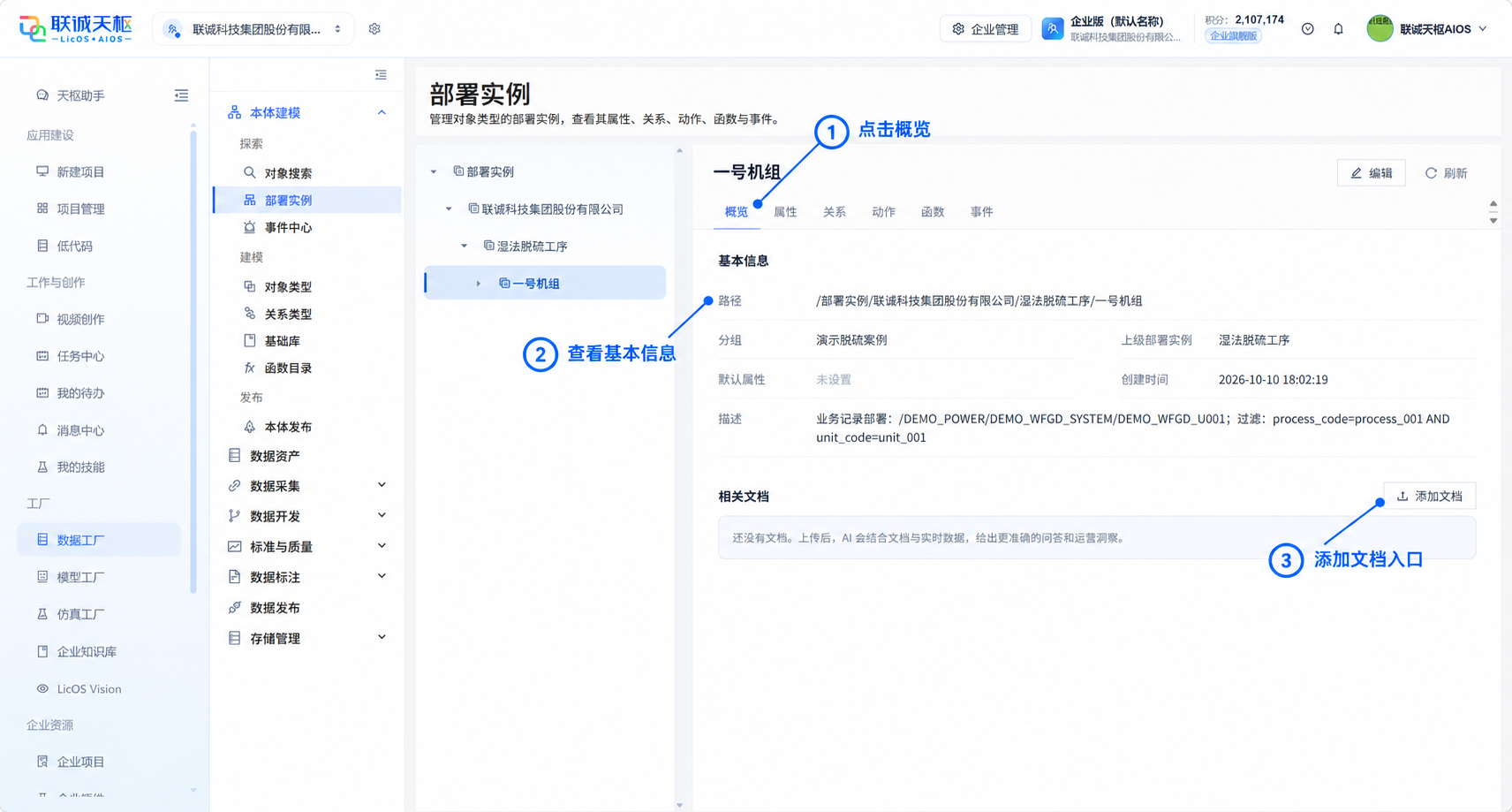
点击概览,查看实例基本信息。下方“相关文档”区域提供添加文档入口。
属性
选择一个数据型实例,点击属性。页面列出属性名称、对应资产字段、字段类型和状态,并显示唯一标识字段
点击引用资产字段,勾选要引用的字段,再点击弹窗底部引用。未勾选字段时,“引用”不可用。
已有字段行右侧有删除图标,删除前应确认该字段不再使用。
点击查询数据,打开该实例的对象数据列表;可用刷新重新加载,点击记录右侧的图标阅读详情、编辑、删除操作。
点击数据权限规则 → 新建规则,选择读取或写入,设置启用状态,并在条件组中填写字段、判断方式和匹配值。核对后点击保存,不提交则点击取消。需要限制具体属性时,点击新建属性权限,选择属性、禁止读取或禁止写入,设置生效对象和匹配值,再点击保存。
关系
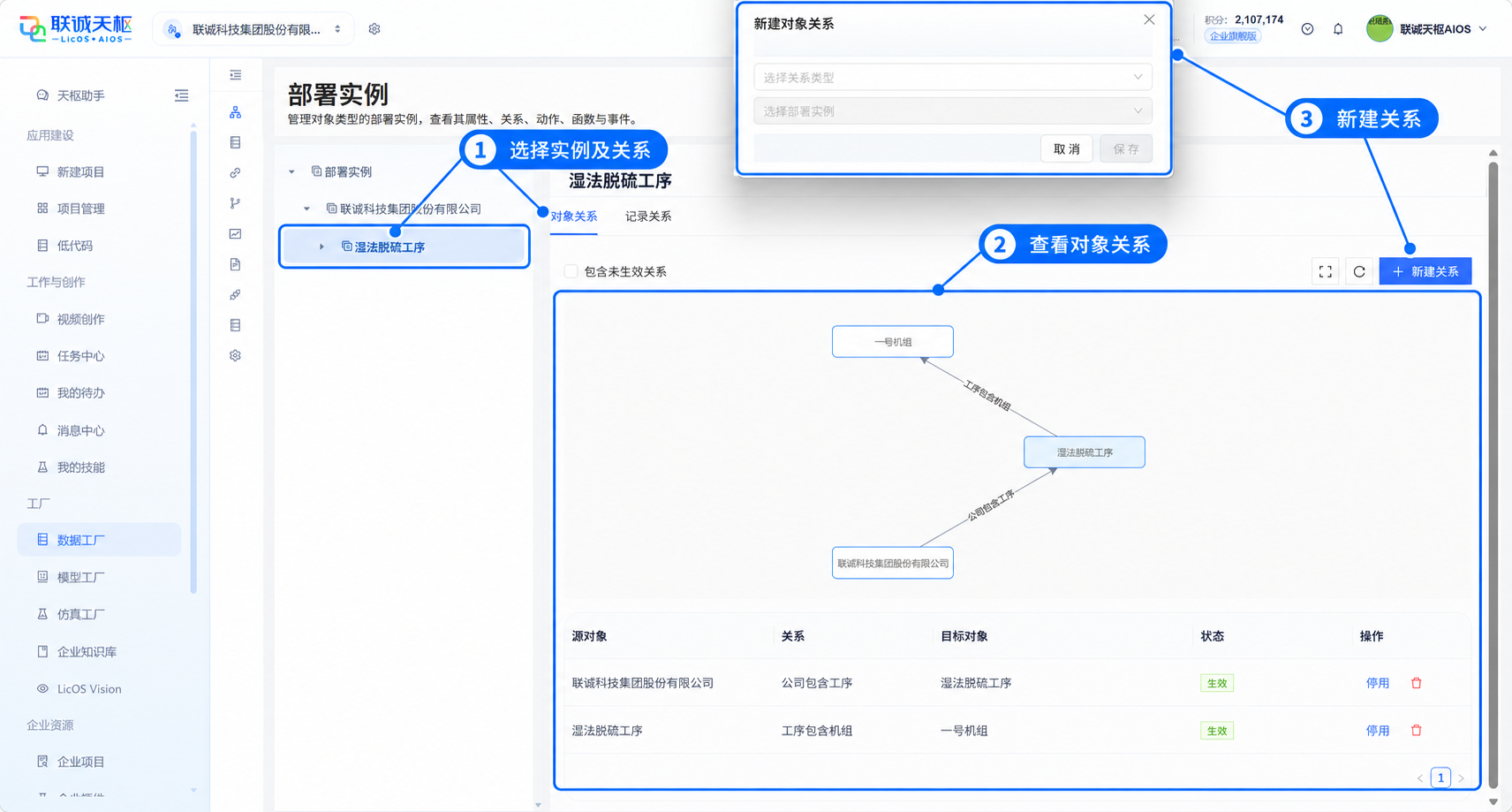
操作步骤:
在左侧实例树中选择目标部署实例,点击关系,可切换查看对象关系和记录关系。
在对象关系页签中,查看关系图及下方列表。列表显示源对象、关系、目标对象和状态;勾选包含未生效关系可一并查看未生效关系。
点击新建关系,在“新建对象关系”弹窗中依次选择关系类型和部署实例,然后点击保存。不新增则点击取消。已有关系可在列表中停用或删除。
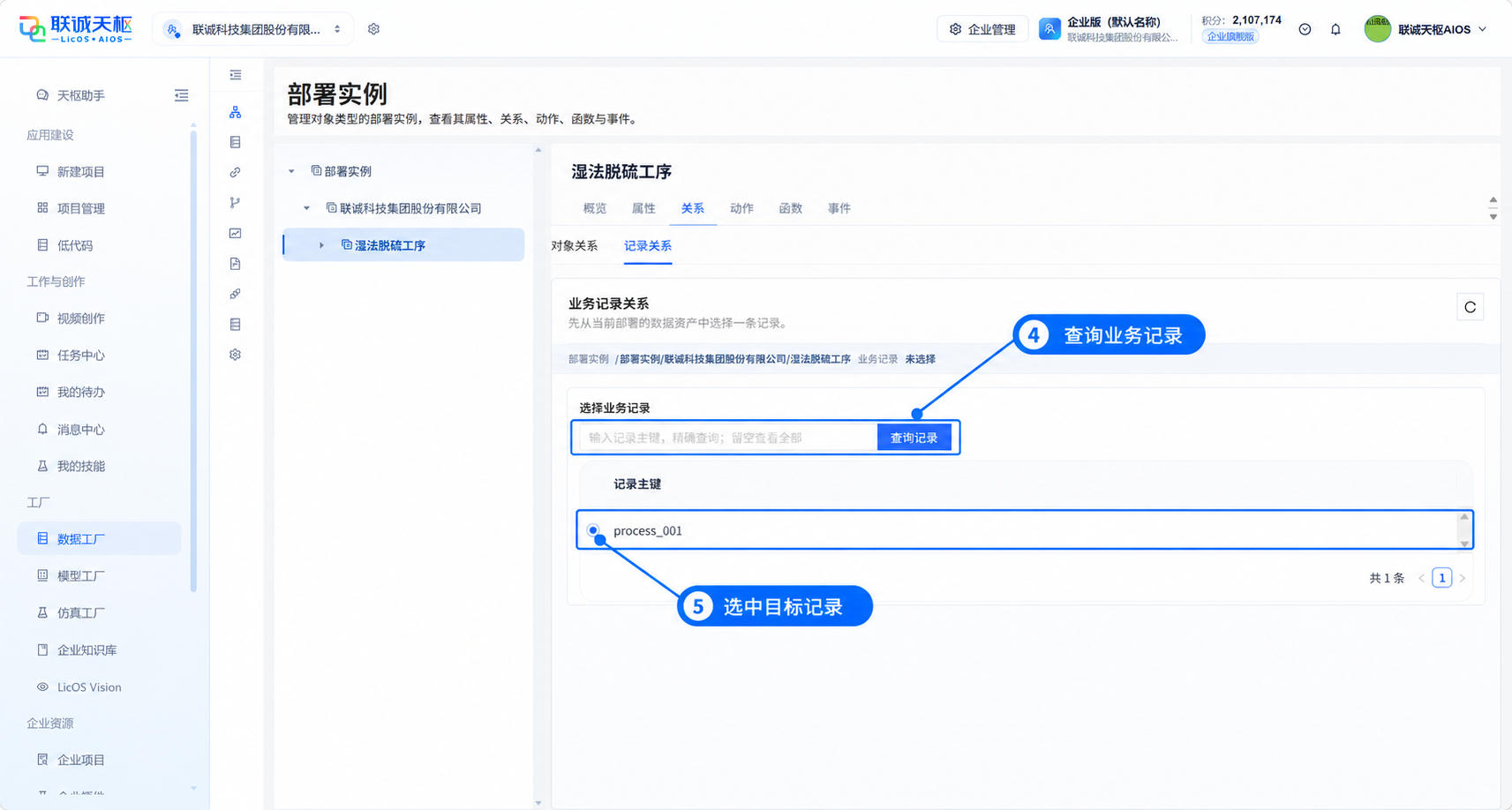
点击记录关系,在“选择业务记录”区域输入记录主键并点击查询记录;留空可查看全部记录。
选中记录左侧的单选框,查看该记录的关联结果。可切换图和列表查看,点击更换记录可重新选择业务记录。
动作
点击动作,查看当前对象类型可用的动作、编排、参数、说明和状态。
页面标注“对象类型级配置”:动作在对象类型页管理,部署实例页主要用于查看和后续执行;需要改动作定义时,进入对象类型对应配置,不在这里直接编辑。
函数
点击函数,查看当前对象类型关联的已发布函数及版本。点击打开函数目录会跳转到函数目录页面,函数的开发、测试和发布在该页面进行,不在部署实例页完成。
事件
点击事件,可按事件类型、全部/未确认/已确认、关键词筛选,也可切换“包含下级部署实例”并刷新列表。
点击事件中心会跳转到事件中心页面,不是在此页弹出事件详情。
在部署实例的事件列表中,点击事件行右侧的影响范围图标,打开事件影响范围。侧栏列出事件源和上级汇总实例;该范围用于汇总、通知编排和 AI 解释,不会复制事件、自动确认事件或新增通知。
事件中心
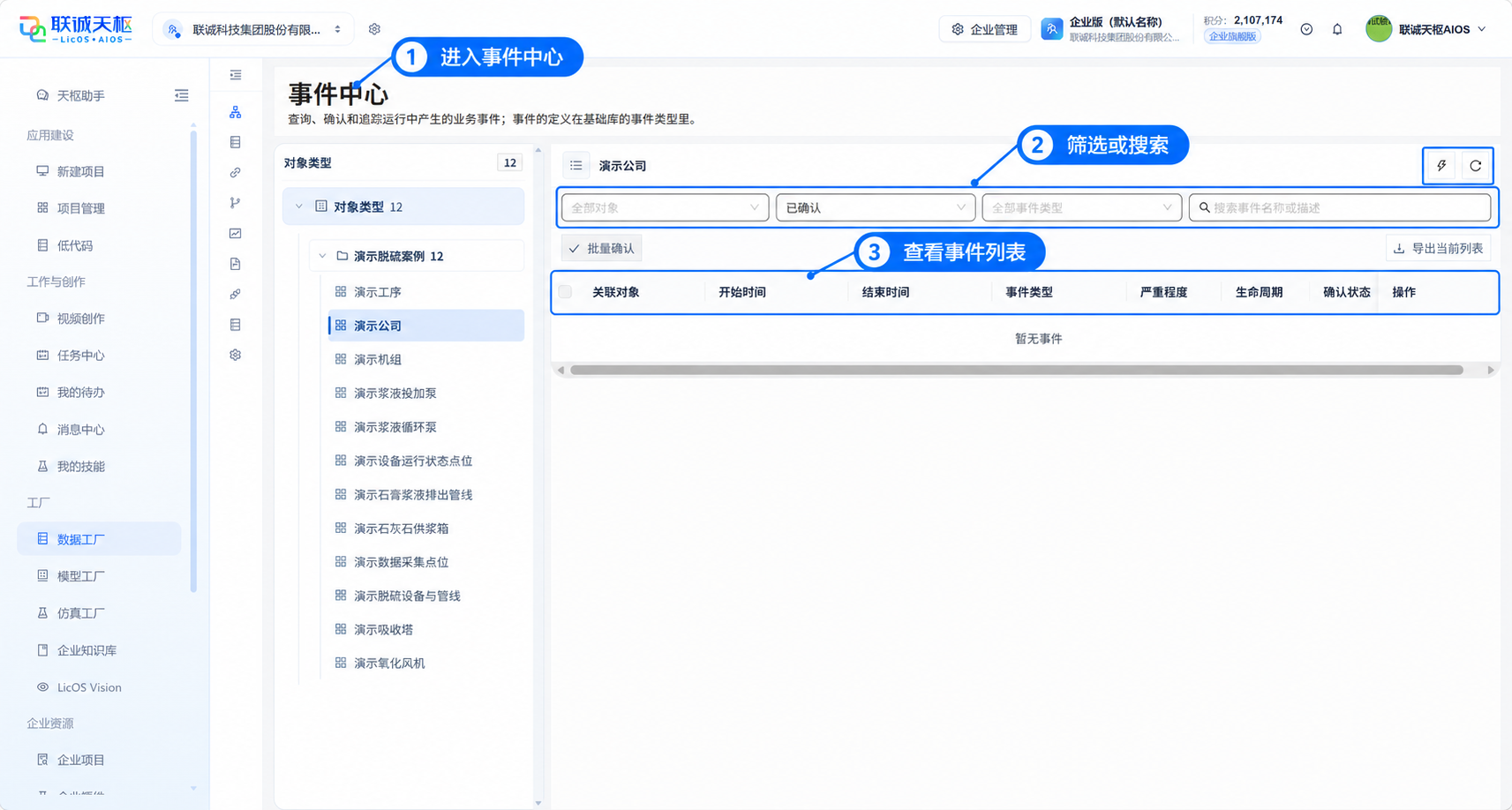
操作步骤:
点击 本体建模 → 探索 → 事件中心,进入事件中心页面。
顶部按对象类型、对象、状态、事件类型筛选,或搜索事件名称/描述;可切换“未确认事件”筛选。
在列表查看名称、关联对象、开始/结束时间、事件类型、严重程度、生命周期、确认状态和操作。
点击列表中的蓝色关联对象名称(如“吸收塔”),进入对应部署实例的事件页签。
点击查看操作,在侧栏查看名称、事件类型、关联对象、严重程度、生命周期、确认状态、时间、描述,以及下方的上下文和结果字段;查看完成后点击左上角×关闭。