Appearance
建模
对象类型
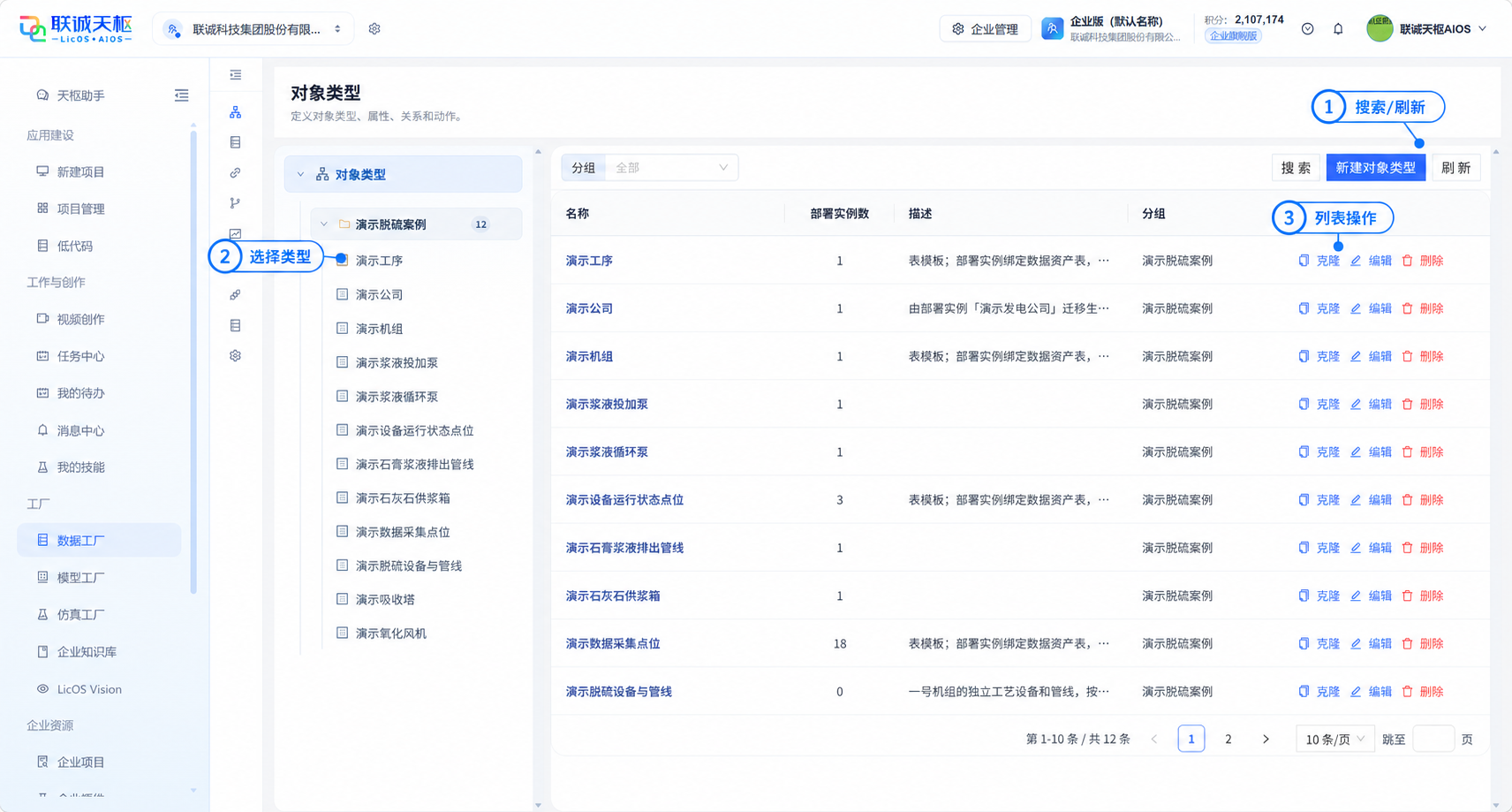
功能说明 定义一类业务对象的属性、动作和可选数据来源。已有对象类型列表显示名称、部署实例数、描述和分组。
操作步骤:
点击 本体建模 → 建模 → 对象类型,使用对象类型搜索控件或分页查找;点击 刷新对象类型重新加载。
在左侧按分组展开对象类型树并选择对象类型;在右侧查看对应的概览、属性、动作类型、函数、关系类型、数据源、数据权限、自动化和使用情况。
在对象类型列表中查看名称、所属分组及相关信息;可根据需要执行克隆、编辑、删除或刷新操作。
新建对象类型
操作步骤:
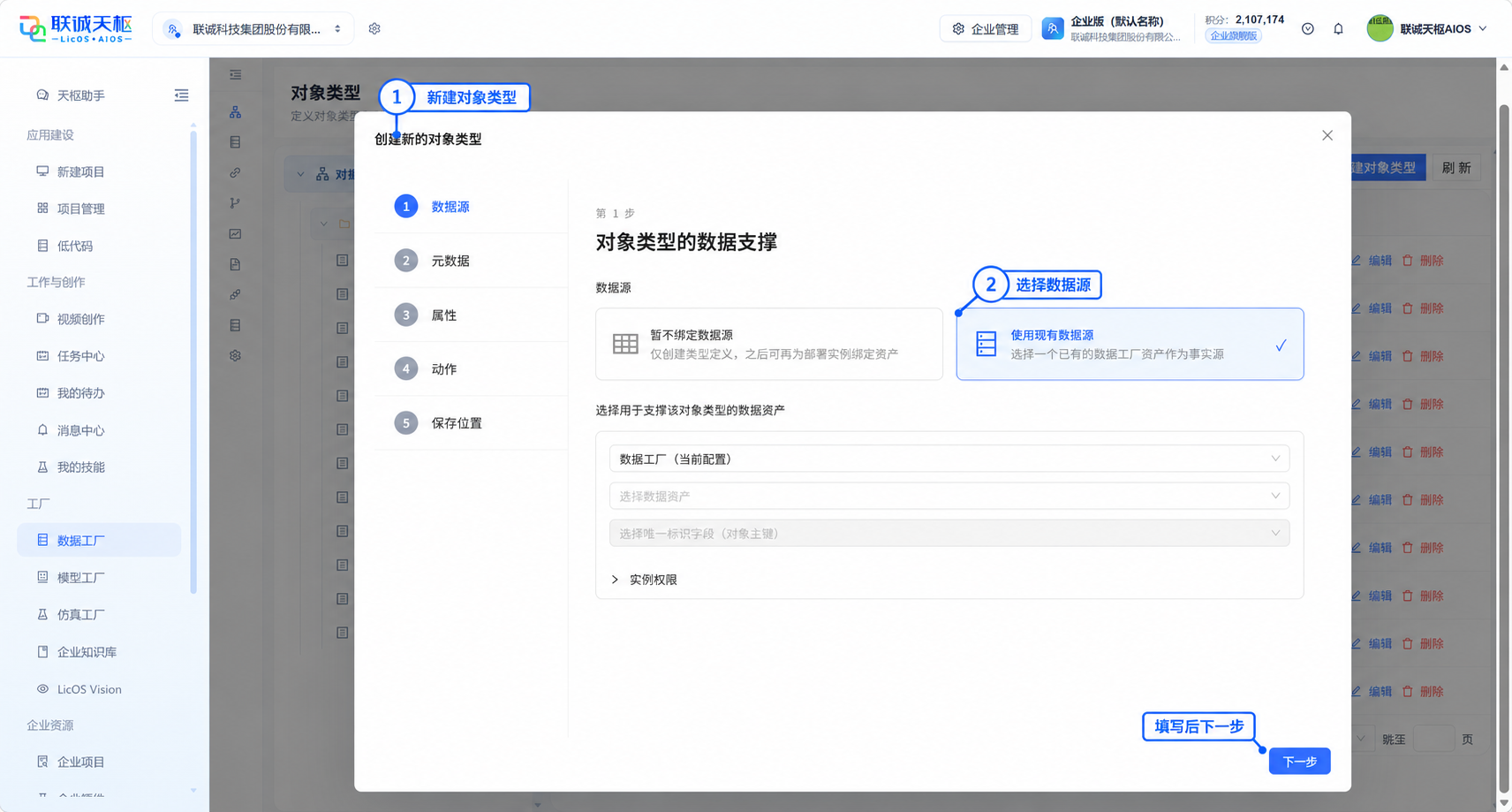
点击页面右上角新建对象类型,进入“创建新的对象类型”弹窗。
在“数据源”步骤选择暂不绑定数据源或使用现有数据源;输入相应信息点击下一步。
在“元数据”步骤选择图标,填写名称、复数名称和描述;按需展开“高级选项”,设置实例命名规则和语义标识,然后点击下一步。
在“属性”步骤选择主键和标题字段,设置属性值类型、属性名称及 API 名称;点击添加属性可继续增加属性,然后点击下一步。
在“动作”步骤勾选需要生成的标准动作,包括创建、修改和删除,然后点击下一步。
在“保存位置”步骤选择对象类型所属分组,按需设置权限;确认信息后点击创建,完成对象类型创建。若在第 5 步选择暂不绑定数据源,本次只创建对象类型定义,不会同时创建部署实例;部署实例需后续单独新增。
对象类型详情
概览
在左侧选择对象类型后点击概览,查看显示名称、复数名称、别名、描述、所属分组、ID、API 名称、语义标识及部署实例数量。
点击检查模型检查对象类型配置;点击编辑图标修改概览信息,点击复制图标复制对象类型,点击添加文档添加相关文档。
属性
操作步骤:
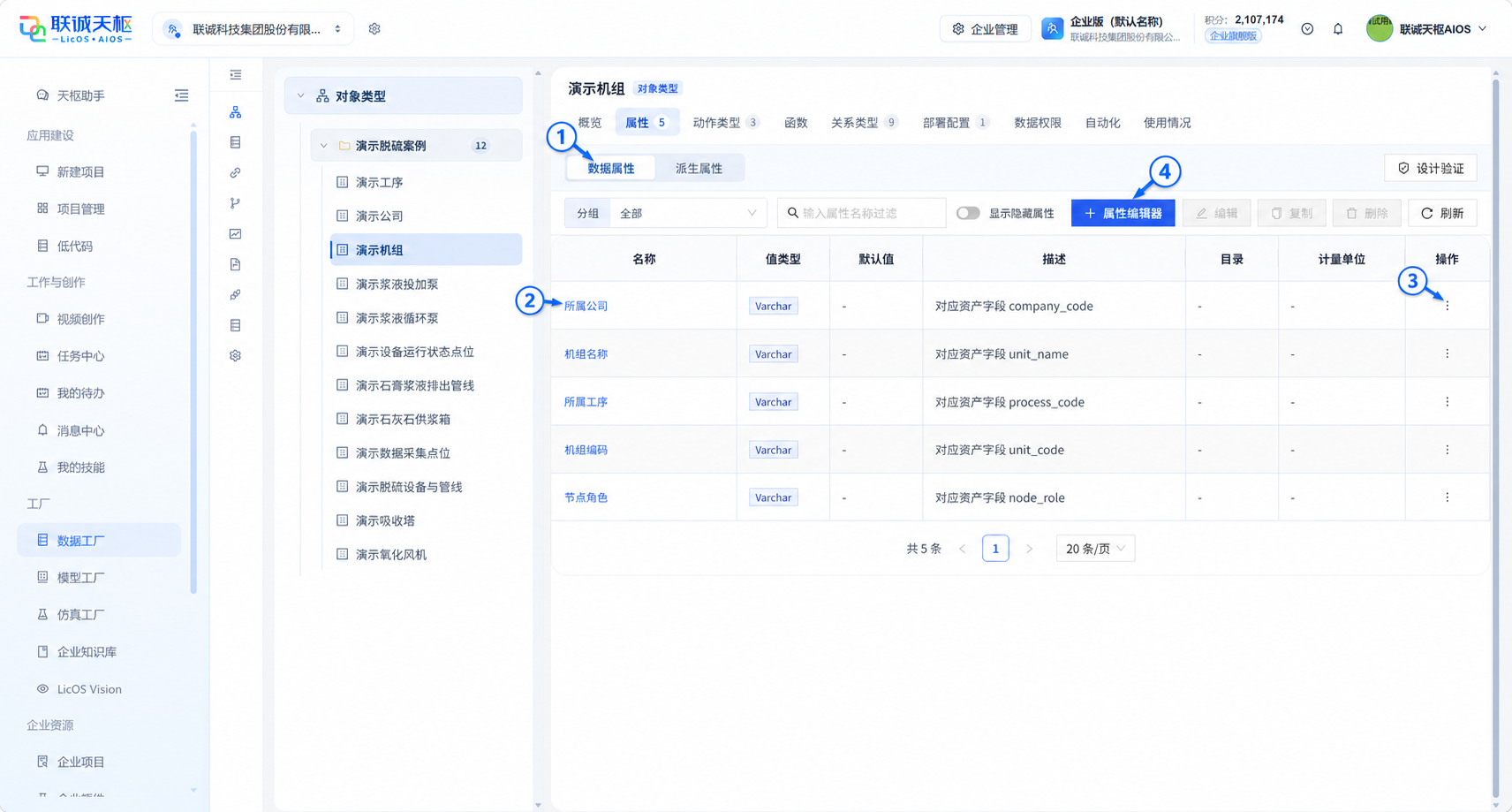
点击属性 → 数据属性,查看属性名称、值类型、默认值、描述、目录和计量单位;可按分组筛选、搜索属性或切换“显示隐藏属性”。
点击属性名称或行尾⋮ → 编辑,进入属性编辑页面;修改名称、API 名称、分组、值类型、长度、默认值、计量单位、说明和语义标识后保存。
点击行尾⋮,可对属性执行编辑、复制或删除;也可勾选属性后使用页面上方的编辑、复制和删除按钮。
点击属性编辑器,进入属性映射页面;左侧查看数据源字段,右侧查看已有属性,可点击新建属性增加属性。
在“新建属性”弹窗中填写属性名称,按需填写 API 名称、选择共享属性或语义值类型,设置基础类型、长度、默认值和说明,然后点击创建。
当前对象类型尚未绑定后备数据源,左侧没有可映射字段,部署实例也无法选择;需先添加后备数据源或部署实例后,才能继续字段映射。
点击属性 → 派生属性 → 新建派生属性,填写名称、API 名称和值类型,选择已发布的关系类型和聚合方式,填写说明后点击确定。
创建完成后返回“派生属性”列表,查看名称、值类型、计算规则和说明;可在操作栏中编辑或删除派生属性,点击刷新查看最新计算配置。
动作类型
操作步骤:
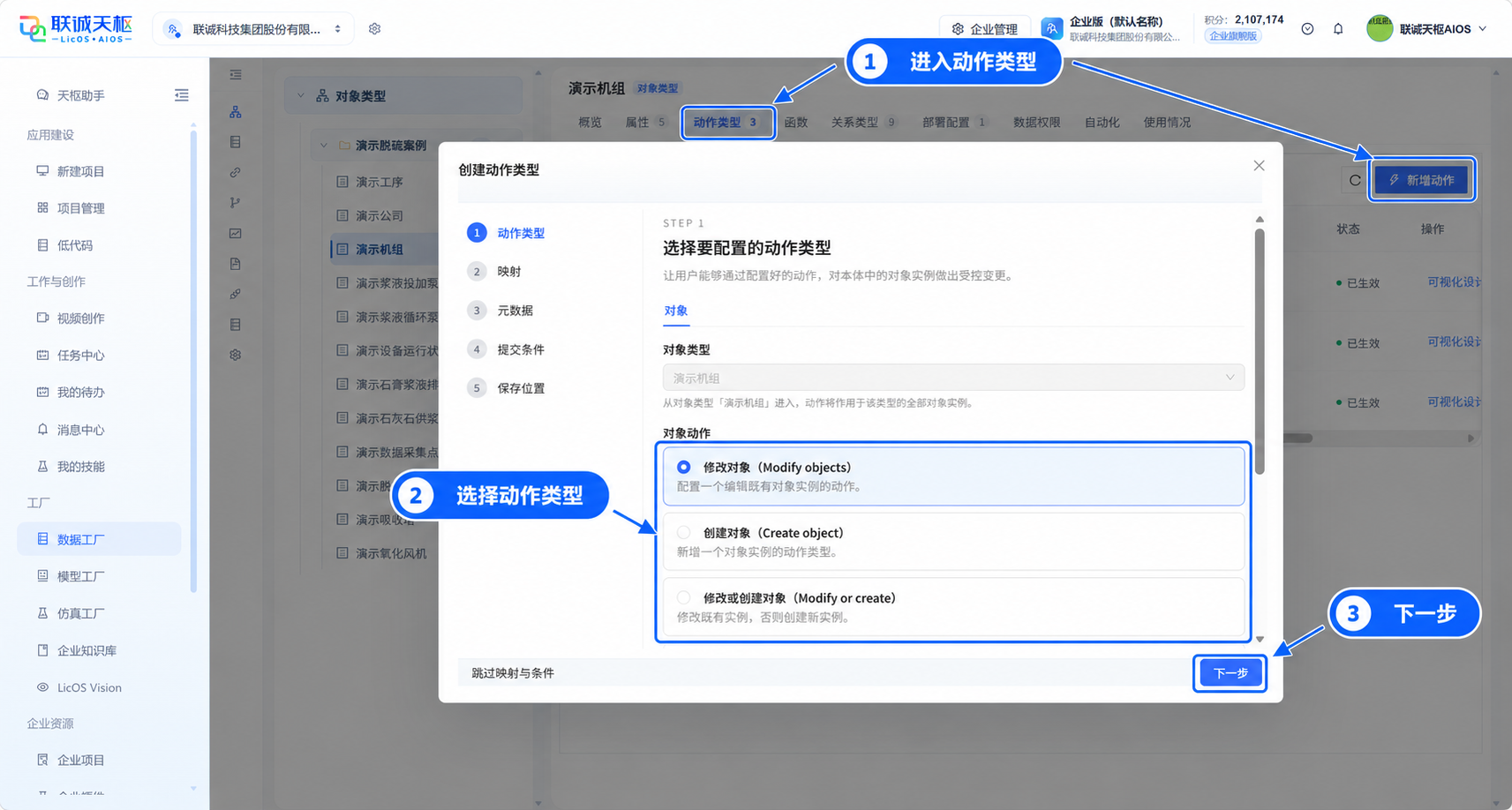
点击动作类型 → 新增动作,进入“创建动作类型”向导。
在“动作类型”步骤选择修改对象、创建对象、修改或创建对象、删除对象、建立关系、删除关系或函数回写,然后点击下一步。
在“映射”步骤填写提交参数的参数名、显示名,选择类型、约束和显示方式,设置是否必填及默认值;可点击添加独立参数增加不写入属性的参数。
在“属性写入映射”中选择需要写入的对象属性,并建立参数与属性的映射,然后点击下一步。
在“元数据”步骤填写动作名称、API 名称和说明,设置动作展示信息后点击下一步;在“提交条件”步骤配置允许提交动作的判断条件和提示信息,再点击下一步;在“保存位置”步骤选择所属分组并确认配置,点击创建完成动作类型创建。
函数
点击函数,查看当前对象类型关联的已发布函数、版本和用途。
点击打开函数目录,跳转到函数目录页面;函数的开发、测试和版本发布需在函数目录中完成。
在函数目录点击新建函数,填写函数名称、API 名称和说明,选择运行环境并编写函数代码;完成参数与返回值配置后进行测试,测试通过后发布版本。返回对象类型的函数页签,刷新后查看已关联函数、版本和用途。
关系类型
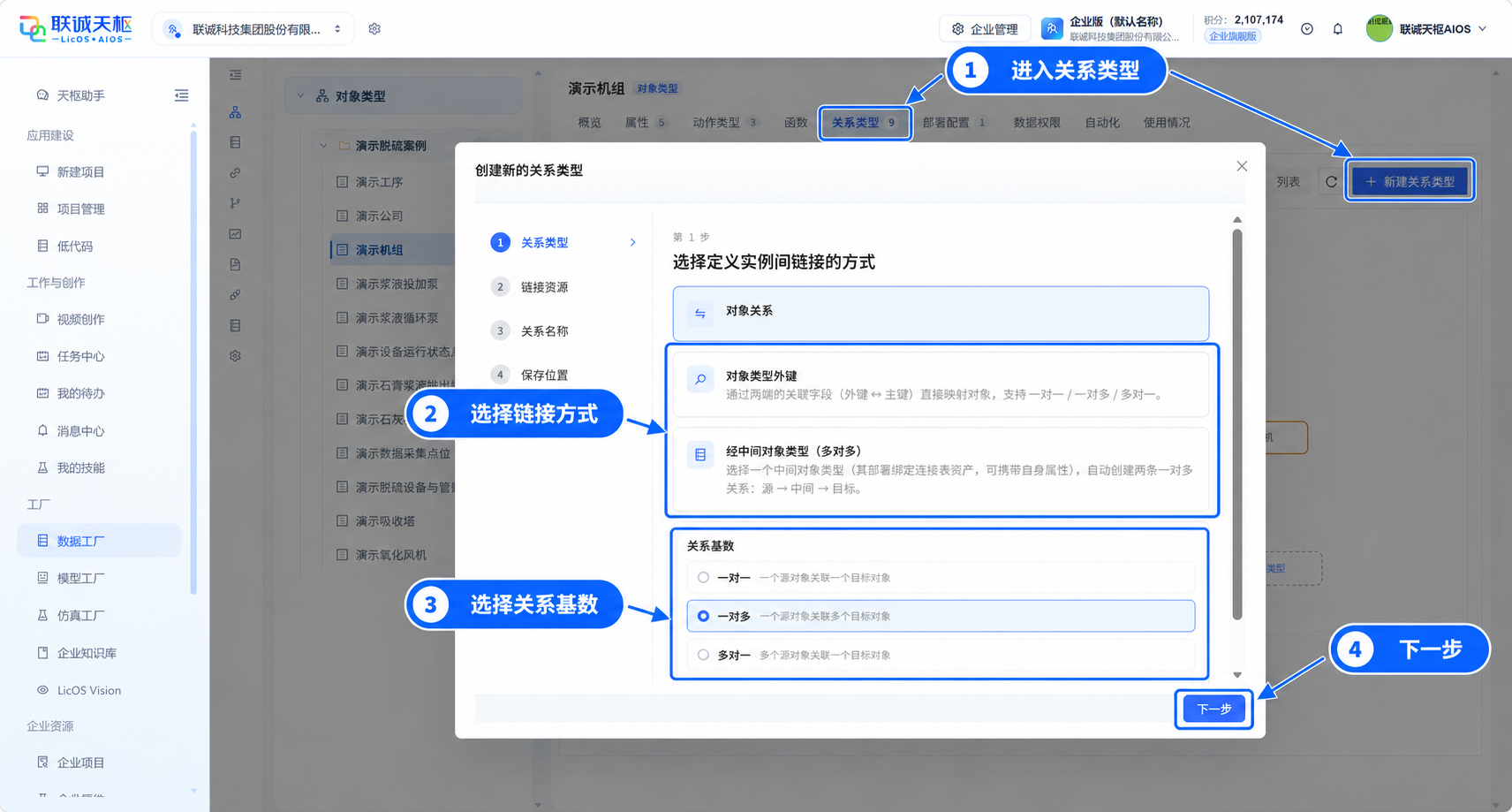
操作步骤:
点击关系类型,以关系图或列表方式查看当前对象类型的关系;可使用缩放、全屏和刷新功能查看关系。
点击新建关系类型,进入“创建新的关系类型”向导。
在“关系类型”步骤选择对象类型外键或经中间对象类型(多对多),并选择一对一、一对多或多对一关系基数,然后点击下一步。
在“链接资源”步骤选择对端对象类型,并将外键端字段映射到主键端字段,然后点击下一步。
在“关系名称”步骤填写关系名称、反向关系名称、API 名称和说明,然后点击下一步;在“保存位置”步骤选择所属分组和权限,确认源对象、目标对象、关系基数及字段映射后点击创建,完成关系类型创建。
部署配置
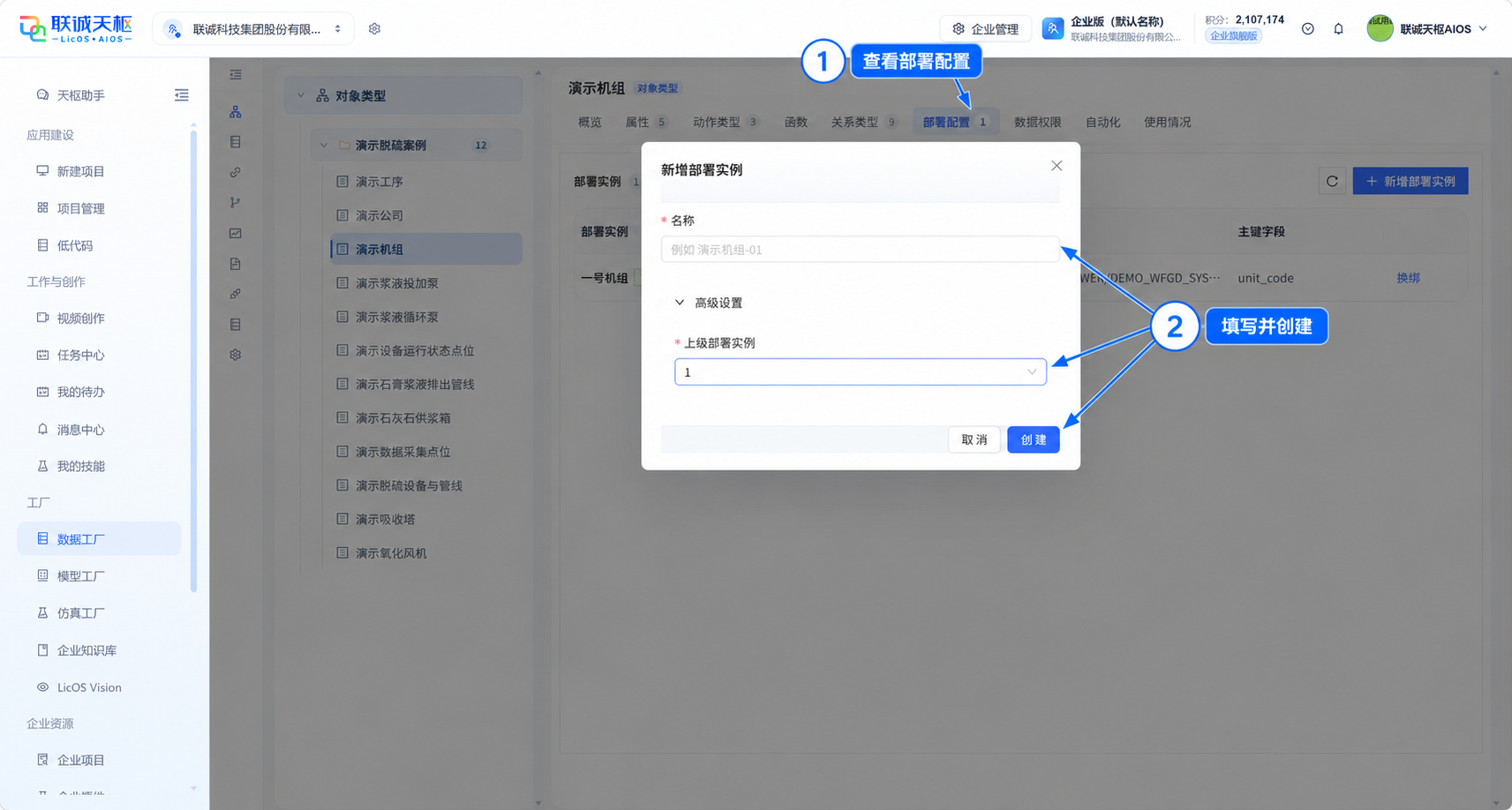
操作步骤:
点击部署配置,查看对象类型的部署实例、锚点资产和主键字段。
点击新增部署实例,填写名称;按需展开“高级设置”并选择上级部署实例,然后点击创建。
数据权限
点击数据权限,查看对象类型下各部署实例的数据规则。
数据规则会对该对象类型的所有部署实例生效。
自动化
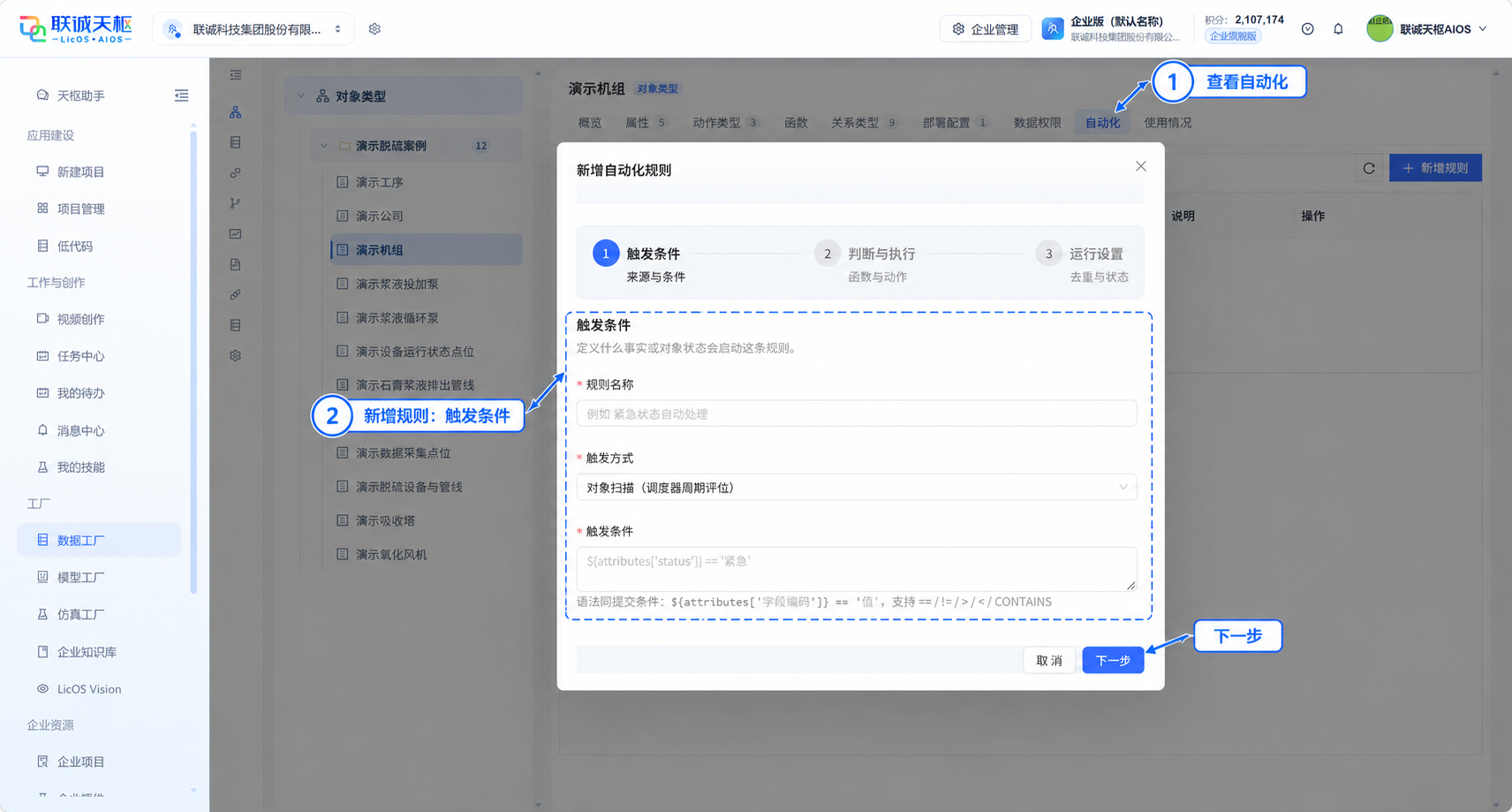
操作步骤:
点击自动化,查看调度状态、规则名称、触发条件、触发方式、自动执行动作和说明。
点击新增规则,填写规则名称和说明,设置触发条件与触发方式;选择条件命中后自动执行的动作并配置动作参数,确认规则内容后保存并启用。
使用情况
点击使用情况,查看部署实例数、动作类型数、近 30 天动作提交数和关系类型数。
在“近期动作提交”列表查看提交时间、动作、对象键、提交人、渠道和状态;点击对应记录可继续查看动作提交详情和执行结果。
关系类型
功能说明 定义对象之间的关系,例如“设备属于企业”,并用数据映射确定具体关系实例从哪里取得。
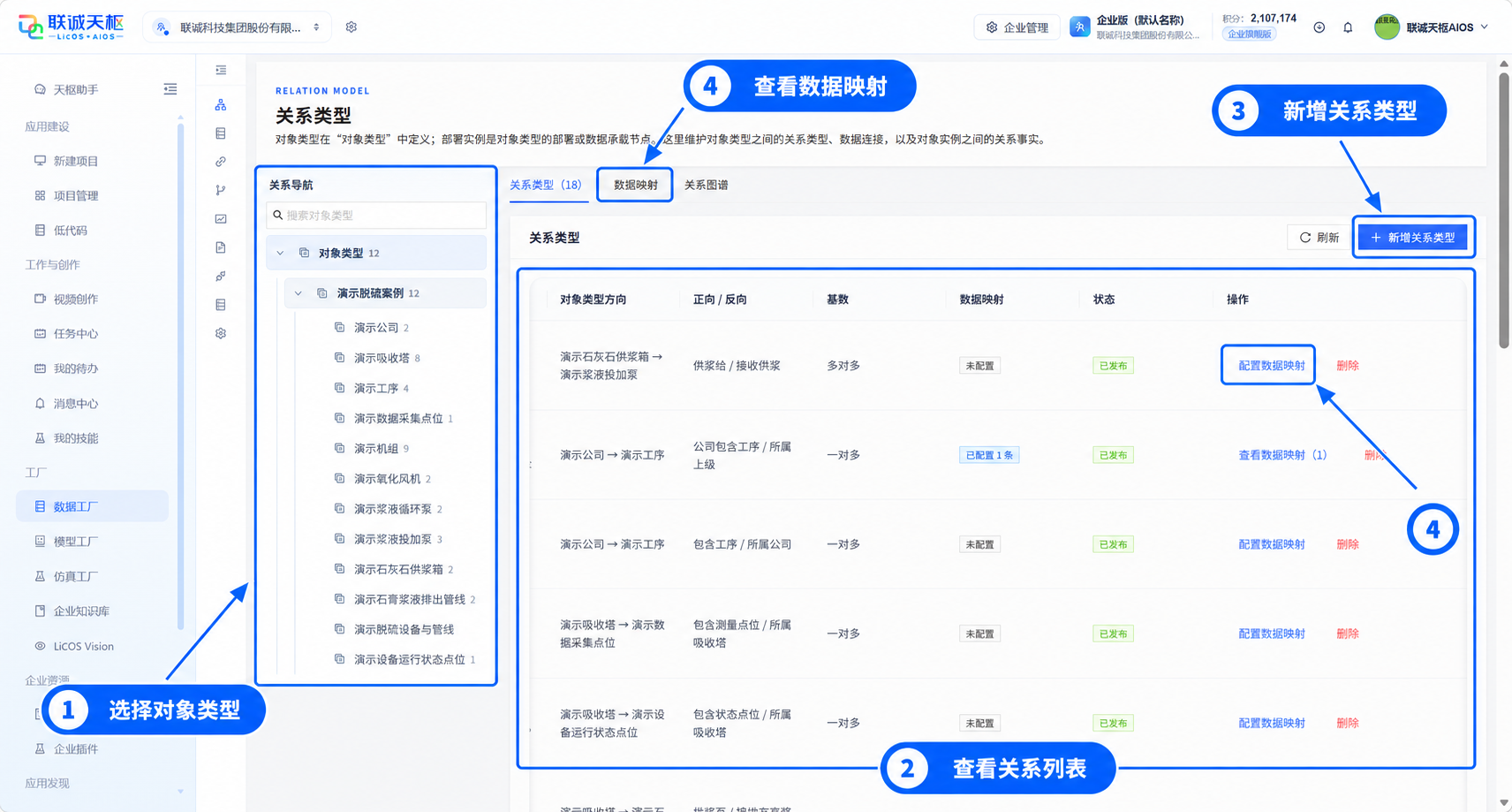
操作步骤:
点击 本体建模 → 建模 → 关系类型 进入关系类型页面。在左侧关系导航中搜索或选择对象类型,查看关联的关系类型;点击 清除过滤 可返回全部列表。
在关系列表中查看关系名称、对象类型方向、正向/反向名称、基数、数据映射和发布状态。需要新建时,点击 新增关系类型,填写关系名称、正向名称、反向名称,选择源对象类型、目标对象类型及两端基数,按需填写说明后点击 确定。
找到目标关系,在操作列点击 配置数据映射,页面跳转到 数据映射 页签。也可直接点击顶部的 数据映射 进入该页面。
在数据映射页面选择关系类型,查看已有映射。若当前关系尚未配置,点击 立即配置 或 新增数据映射。
在新增数据映射弹窗中填写映射名称,选择源部署实例和目标部署实例、两端数据工厂连接、数据资产及关联字段,核对基数后点击 确定。
点击 既有登记,选择关系类型,查看源部署、源实例、目标部署、目标实例、生效期、状态和来源。截图中暂无登记记录;字段映射产生的具体关系可到对象实例的 关系 页签查看。
点击 关系图谱 查看对象类型之间的关系。可选择对象类型和关系层级,使用放大、缩小、适配、全屏或刷新调整视图;点击节点或连线,在右侧查看详情。
基础库
功能说明 维护事件分组和事件类型,给事件设定严重程度、确认规则和可复用模板。
点击 本体建模 → 建模 → 基础库 进入基础库页面。按需要选择下列功能,各项操作分别进行。
事件类型
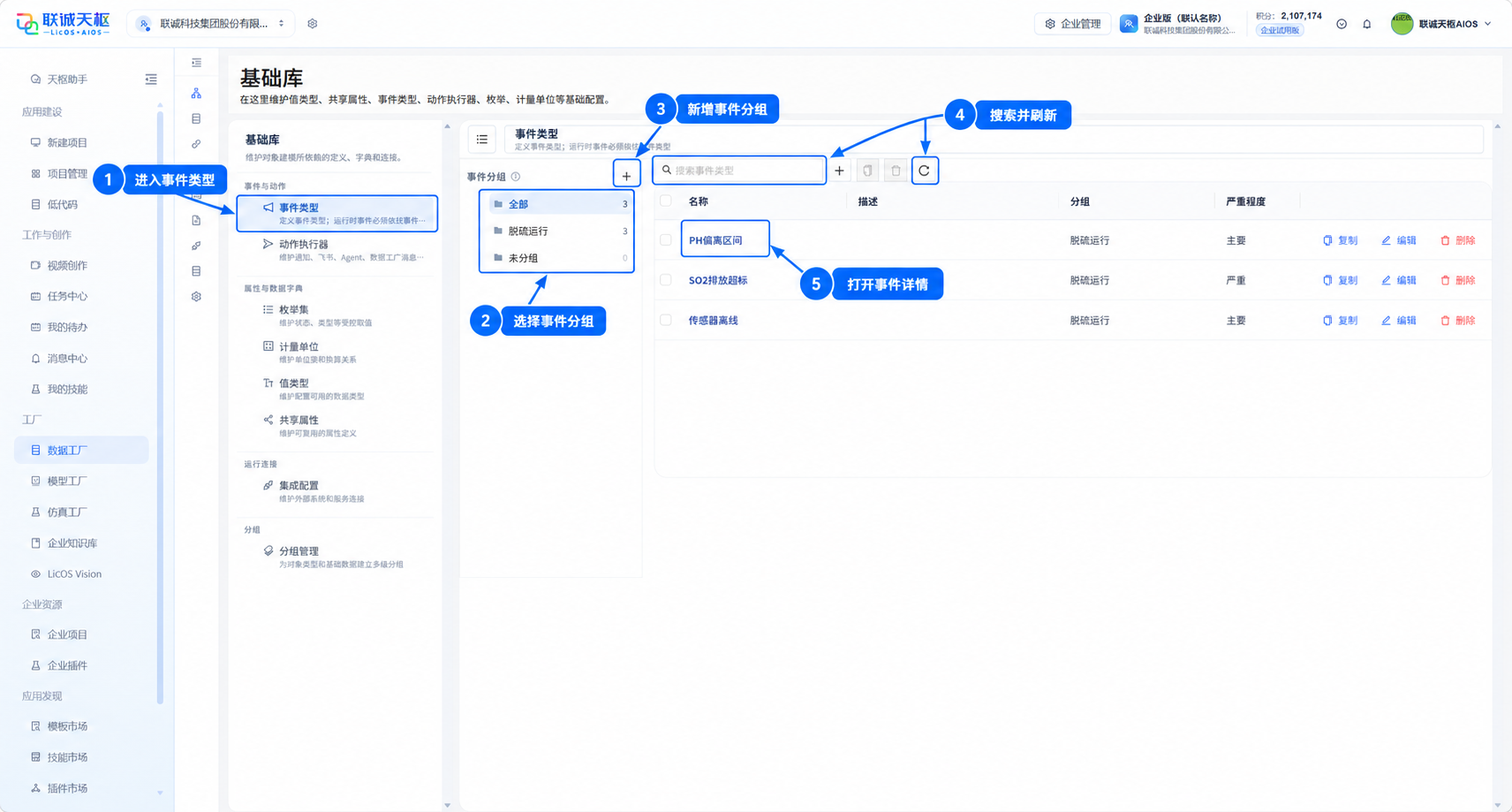
操作步骤:
点击 事件类型,在左侧事件分组中选择 全部、具体分组或 未分组,查看对应事件类型。可在搜索框输入名称,点击刷新更新列表。
需要建立事件分组时,点击 事件分组旁的新增按钮,选择所属分组,填写分组名称,按需补充业务域和描述,再点击 创建。
点击事件类型名称进入详情。在 通用 页核对名称、分组、严重程度、事件名称规则及通知间隔等信息。
点击 属性 查看该事件类型的属性。需要添加属性时,在 属性 页点击新增按钮,填写必填的名称和值类型,按需设置分组、默认值,以及常量项、隐藏、不包含等配置。核对后点击 确定;不保存则点击 取消。
动作执行器
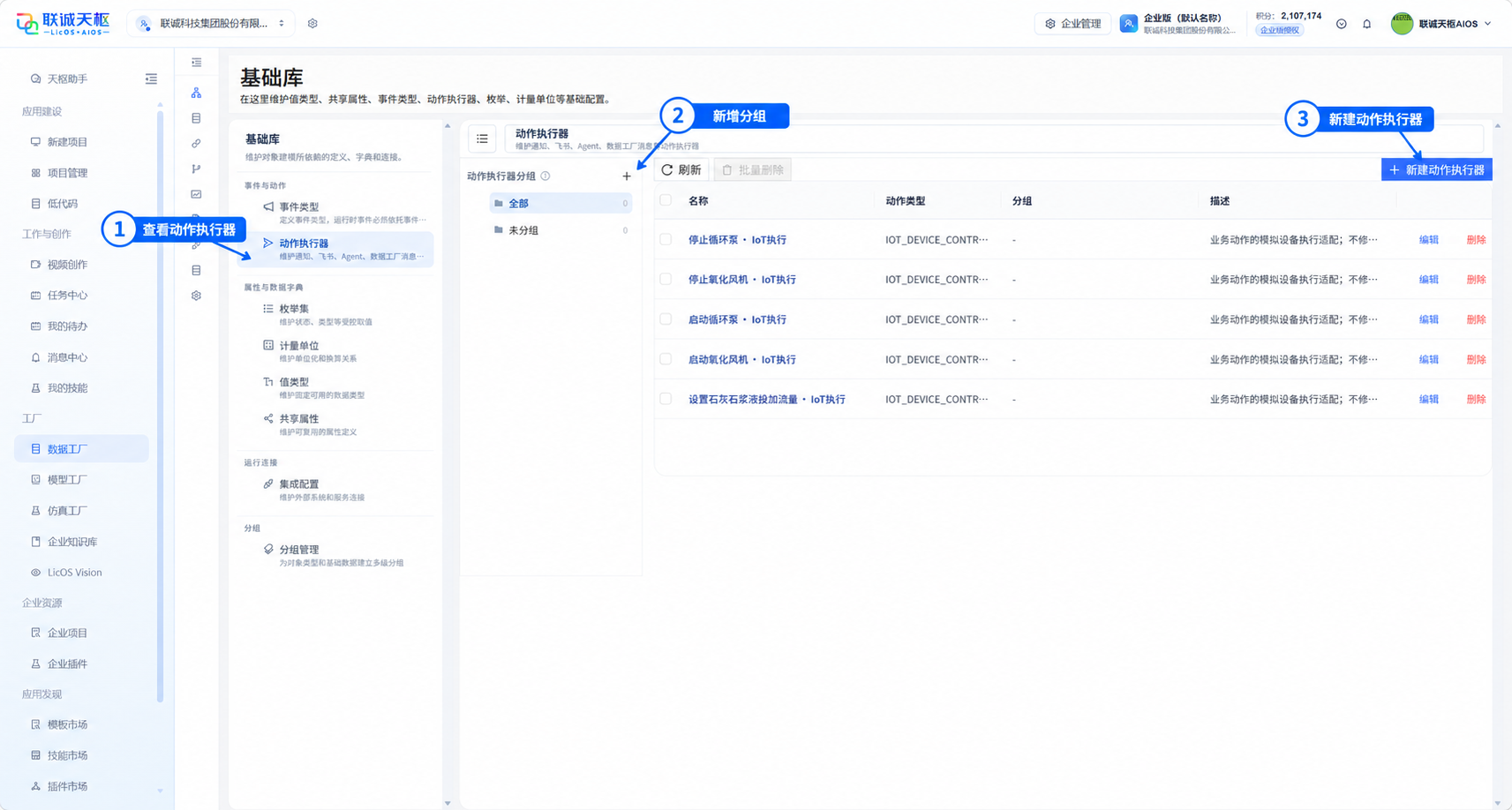
操作步骤:
点击 动作执行器 查看列表,可切换分组或点击 刷新。
需要分类时,点击 动作执行器分组旁的新增按钮,选择所属分组,填写分组名称和描述,点击 创建。
点击 新建动作执行器,填写动作执行器名称,选择动作类型和目录。
核对必填项和通知内容后点击 确定;暂不创建则点击 取消。Webhook 通知联系人所用连接可在 集成配置 中维护。
枚举集
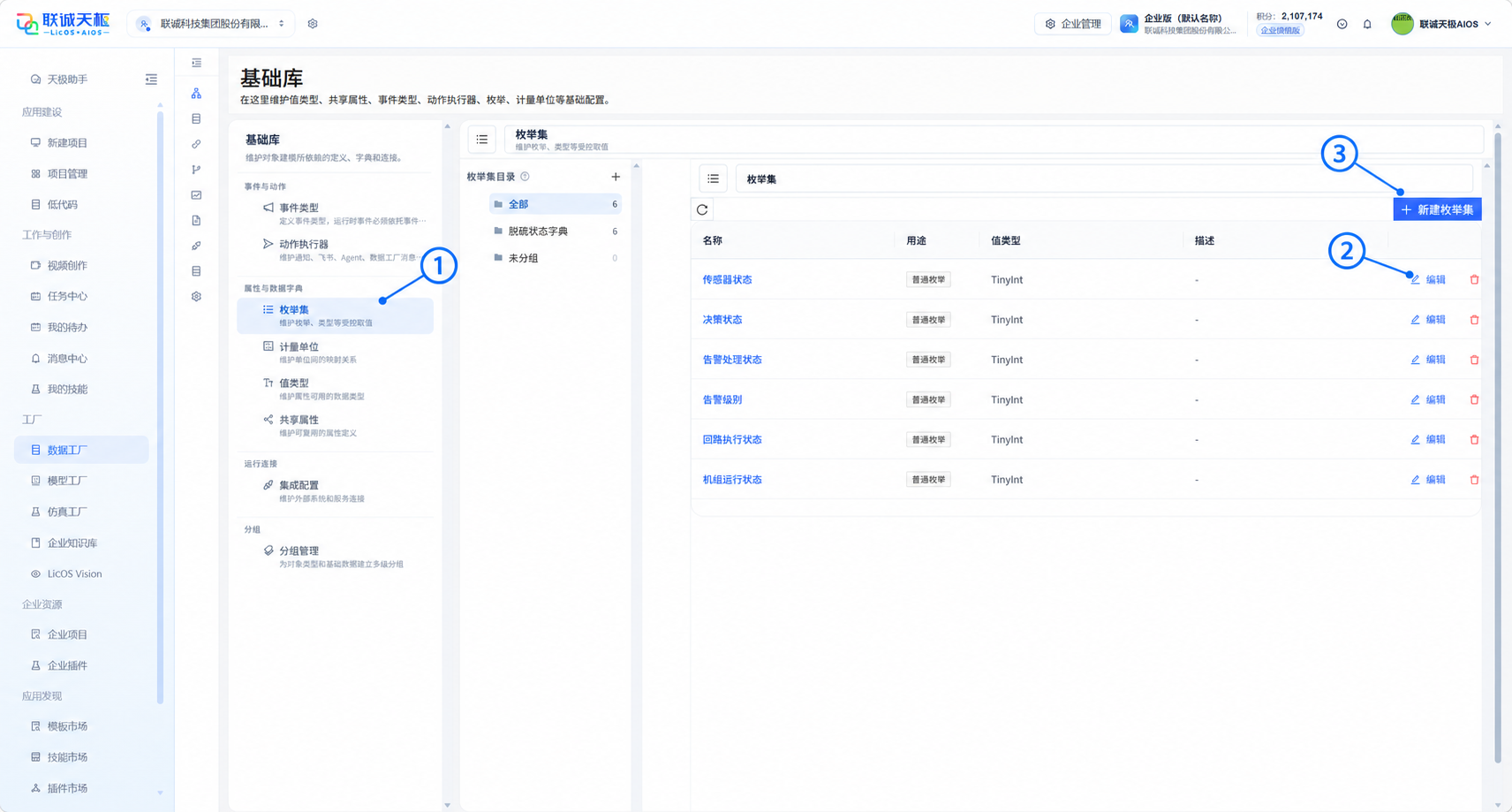
操作步骤:
点击 枚举集,选择目录查看列表。可点击枚举集名称查看,或在对应行点击 编辑。
编辑时核对名称、目录、用途、值类型和描述。在 值 区域查看名称、值、描述;需要增加选项时点击 新建枚举值。完成后点击 保存,放弃修改则点击 取消。
新建时点击 新建枚举集,填写必填的名称、用途和值类型,按需选择目录、填写描述并添加枚举值,再点击 保存。
计量单位
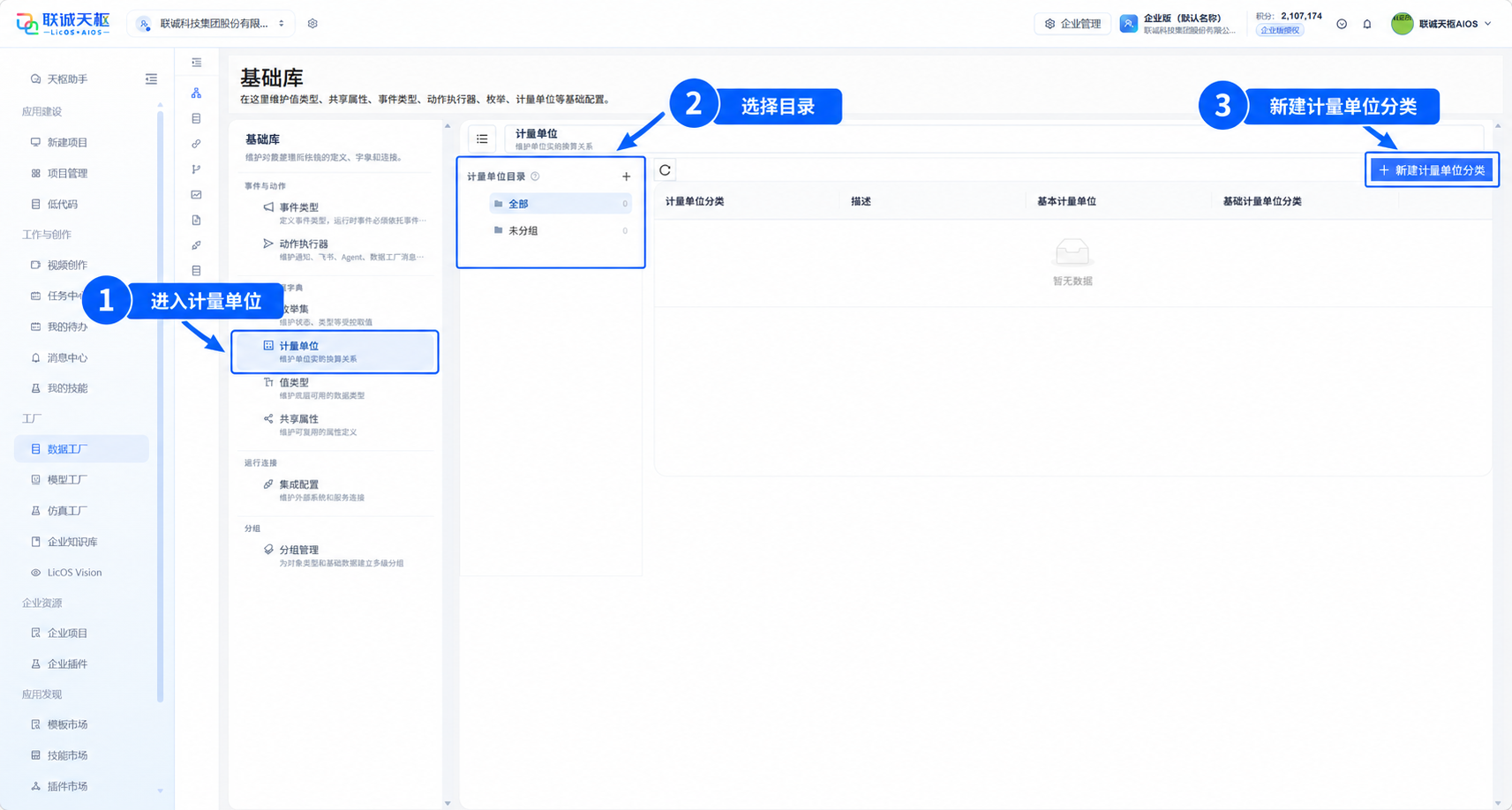
操作步骤:
点击 计量单位,在左侧选择目录查看计量单位分类;
点击 新建计量单位分类,选择目录,填写必填的名称、基本计量单位和计量单位缩写,按需补充描述。
如需建立分类间关系,点击 添加基础计量单位分类。核对后点击 保存;暂不创建可点击 取消 或 返回计量单位分类。
值类型
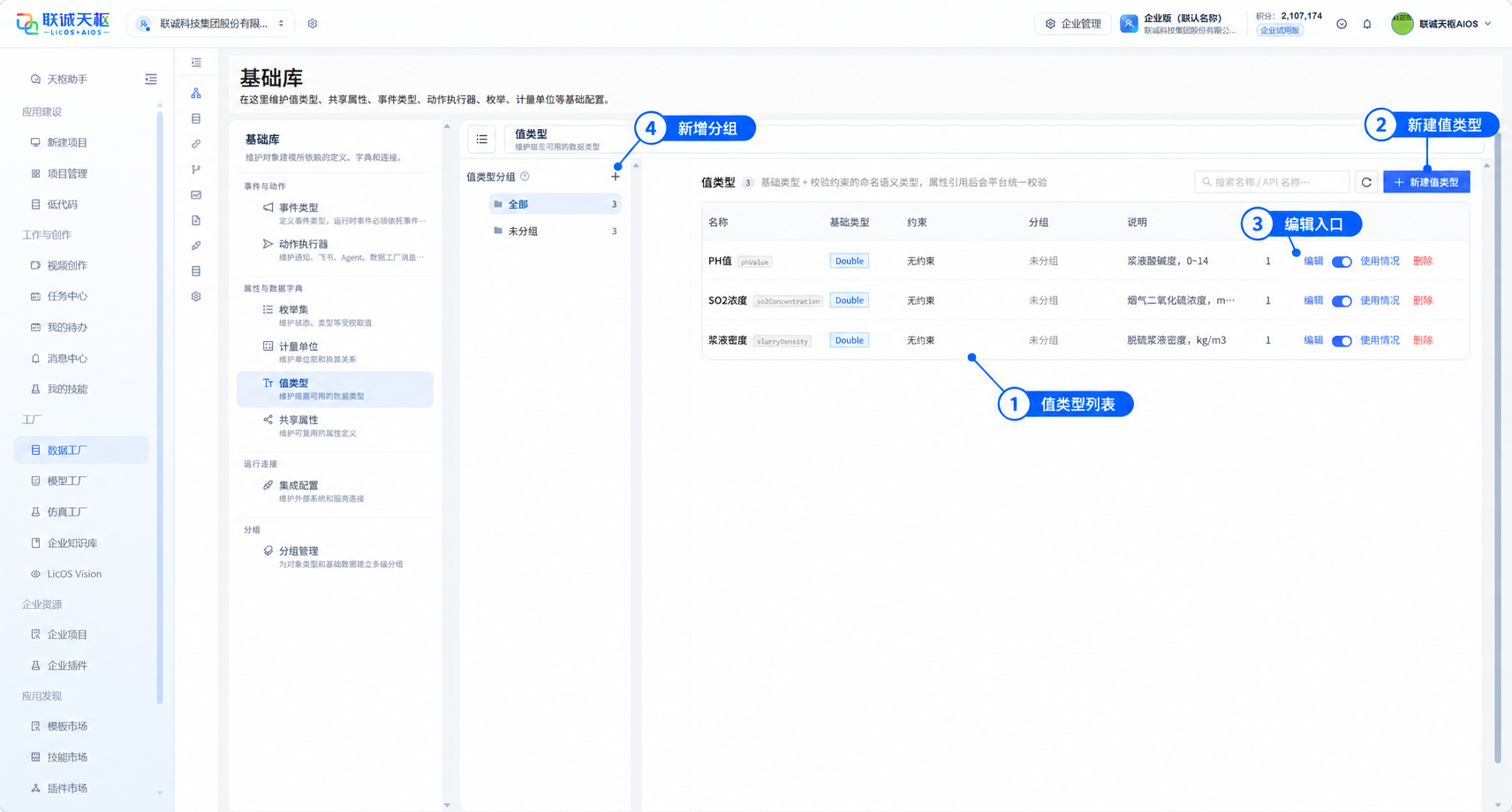
操作步骤:
点击 值类型,可按名称或 API 名称搜索,查看基础类型、约束、分组和版本。需要核对引用范围时,在对应行点击 使用情况,查看引用该值类型的对象类型、属性和 API 名称。
新建时点击 新建值类型,在 元数据 步骤填写名称,按需填写描述和 API 名称,选择必填的基础类型及可选的值类型分组。基础类型保存后不可修改,应在继续前核对。
点击 下一步,按页面流程完成 约束 和 预览。截图仅展示元数据步骤,后续字段以实际页面为准。已有值类型可在对应行点击 编辑,进入同一分步流程修改。
需要分类时,点击 值类型分组旁的新增按钮,选择所属分组,填写分组名称和描述,再点击 创建。
共享属性
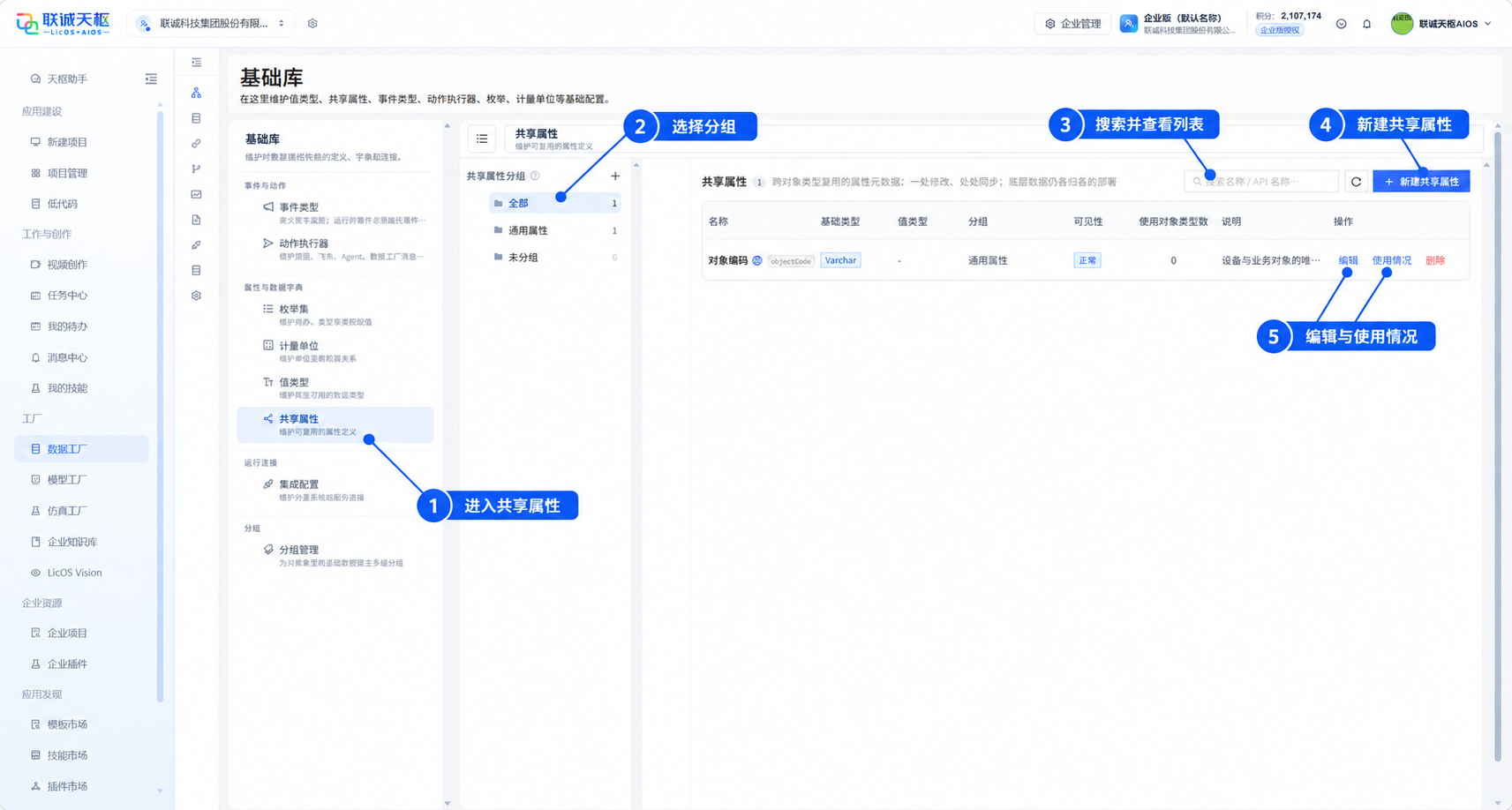
操作步骤:
点击 共享属性,选择分组查看列表,可按名称或 API 名称搜索。列表中可查看基础类型、值类型、可见性及使用对象类型数。
点击 新建共享属性,在 元数据 步骤填写必填的名称,按需填写描述、别名和 API 名称。点击 下一步 继续 配置 和 保存位置,也可按页面提示 跳过配置。截图未展示后两步的具体字段。
对已有共享属性,可点击 编辑 修改;点击 使用情况 查看引用它的对象类型和属性。删除前先核对使用情况,避免影响已有模型。
集成配置
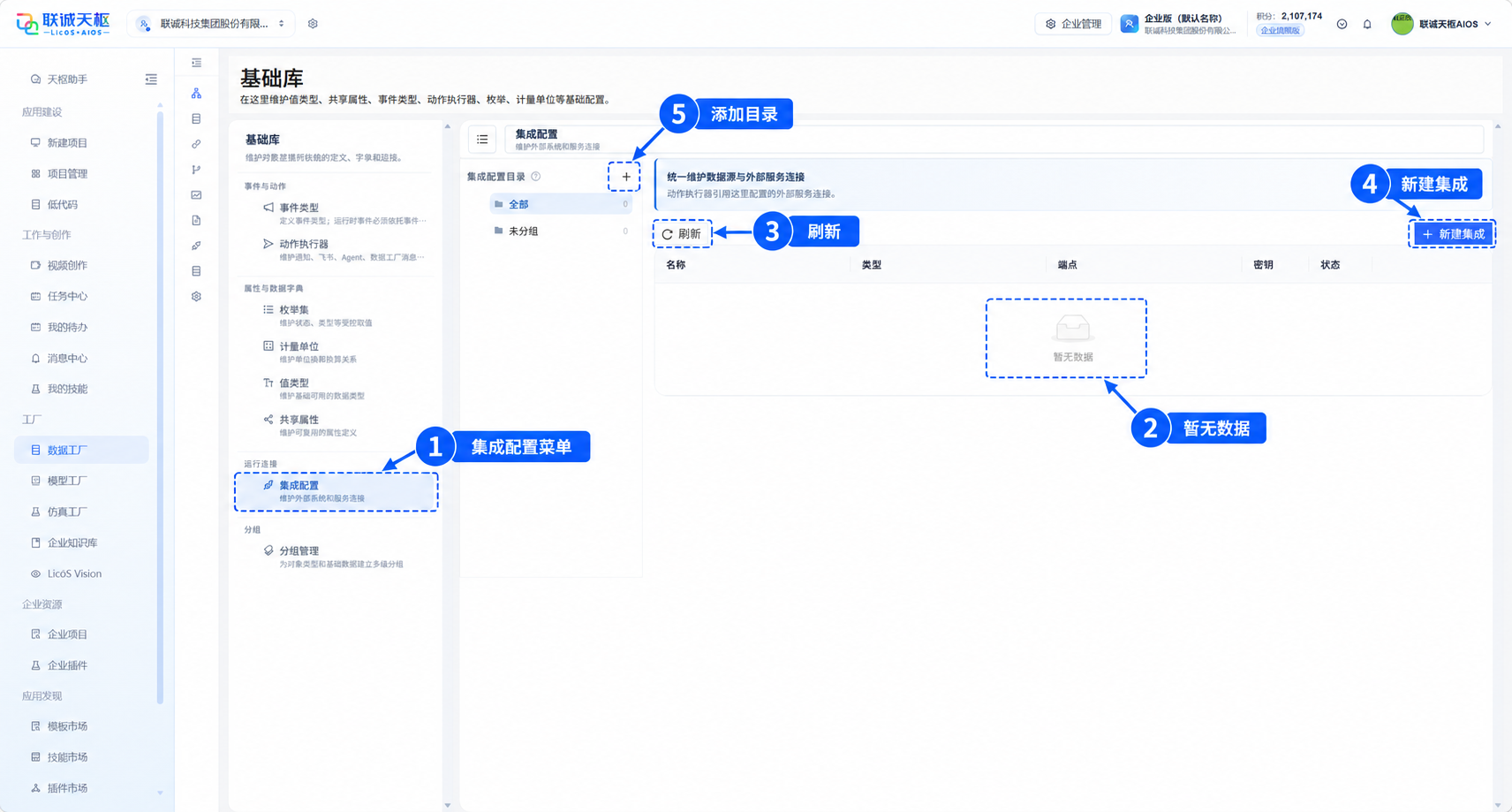
操作步骤:
点击 集成配置 查看外部服务连接。截图中的列表暂无数据,可点击 刷新 更新。
点击 新建集成,填写连接名称,按需选择目录,选择连接类型并填写服务端点,还可填写客户端标识和密钥,并设置是否启用。
核对端点和凭据后点击 确定;暂不创建则点击 取消。仅填写有权限使用的真实连接信息。
需要分类时,点击 集成配置目录旁的新增按钮,选择所属分组,填写分组名称和描述,再点击 创建。
分组管理
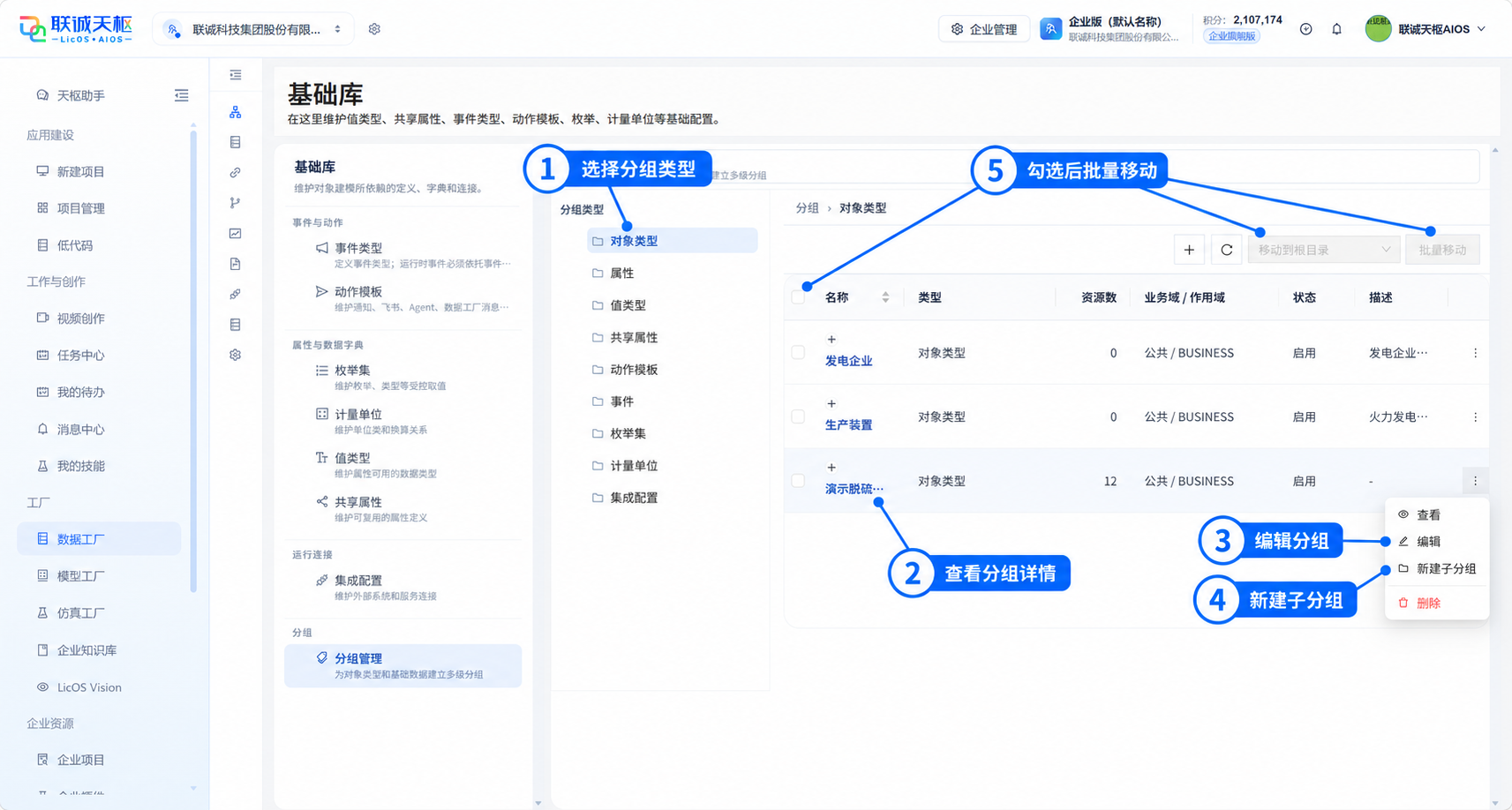
操作步骤:
点击 分组管理,在 分组类型 中选择对象类型、属性、值类型、共享属性、动作执行器、计量单位、事件、枚举集或集成配置,查看相应分组。
点击分组名称或在行末菜单选择 查看,核对名称、父分组、业务域、作用域、状态、类型和描述。
需要修改时,在行末菜单点击 编辑,调整名称、父分组等信息,核对后点击 保存;放弃修改则点击 取消。
需要建立下级分组时,在行末菜单点击 新建子分组。页面会带出父分组,填写必填的名称,按需设置业务域、作用域、状态、类型和描述,再点击 保存。
需要批量调整归属时,勾选目标分组,选择要移动到的目录,再点击 批量移动。执行前核对目标目录,避免误改分组结构。
函数目录
功能说明 查看已发布的本体函数,在函数开发区配置新函数的输入、输出和示例。
点击 本体建模 → 建模 → 函数目录,使用“搜索函数名称、API 名或版本”查找。
点击 已发布目录查看可用函数,点击 函数开发进入开发区;刷新函数目录重新加载。
函数目录操作
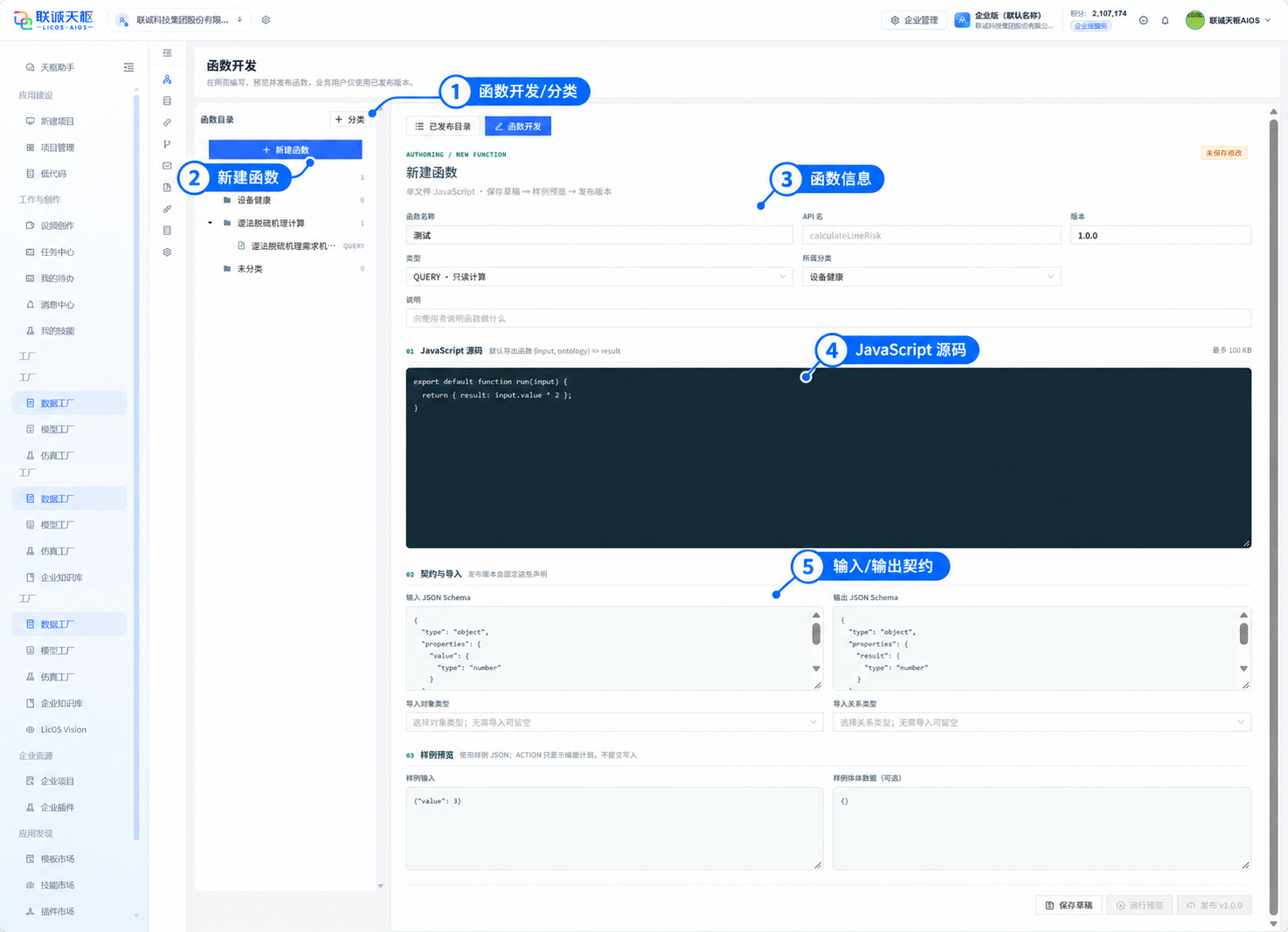
操作步骤:
点击顶部函数开发,进入函数开发页面;在左侧查看函数分类,点击+ 分类可新增分类。
点击左侧新建函数或页面中间的+ 新建函数,进入新建函数编辑页面。
填写函数名称、API 名、版本和说明,选择函数类型及所属分类。
在JavaScript 源码编辑器中编写函数代码,按照默认导出函数接收输入并返回结果;源码大小不超过 100 KB。
在契约与导入区域填写输入 JSON Schema 和输出 JSON Schema,定义输入参数、字段类型、必填项以及函数返回结果结构。
完成函数信息、源码和输入输出契约后点击保存草稿,保存当前开发内容。
点击样例预览,填写符合输入 JSON Schema 的测试样例并运行,查看函数返回结果;根据预览结果修改源码或契约后再次保存草稿。
测试结果符合预期后点击发布版本,确认函数名称、API 名、版本、类型和输入输出契约,完成函数版本发布。
发布完成后切换到已发布目录,搜索并选择该函数,查看新发布的版本、输入输出参数、关联对象类型及 SHA-256 标识。
需要在对象动作中使用函数时,进入对应对象类型的动作类型页签,新建或编辑动作并选择函数回写,引用已发布的函数版本。